

Warum ist das Entfernen von Office-Lizenz Resten wichtig?
Beim Wechsel von Office-Versionen oder bei Lizenz Problemen auf dem Mac können zurückbleibende Lizenz Dateien zu Aktivierungsfehlern und Funktionsstörungen führen. Diese Reste können verhindern, dass neue Lizenzen korrekt aktiviert werden oder dass bestimmte Funktionen verfügbar sind. Ein gründliches Entfernen dieser Dateien ist daher entscheidend für eine saubere Neuinstallation oder die Behebung von Lizenz Problemen.
Die Anleitung zum Entfernen von Office-Lizenzresten auf dem Mac
1. Vorbereitungen treffen
- Backup erstellen: Sichern Sie wichtige Daten und Einstellungen, insbesondere benutzerdefinierte Vorlagen und Einstellungen in Office.
- Office-Anwendungen schließen: Stellen Sie sicher, dass alle Office-Programme beendet sind, um Konflikte zu vermeiden.
2. Verwendung des offiziellen Microsoft-Lizenzentfernungstools
Microsoft bietet ein Tool zum Entfernen von Office-Lizenzdateien auf dem Mac an:
- Laden Sie das Tool von der offiziellen Microsoft-Website herunter: Tool Hier herunterladen
- Öffnen Sie die heruntergeladene
.pkg-Datei. - Folgen Sie den Anweisungen des Installationsassistenten.
- Nach Abschluss starten Sie eine Office-Anwendung und melden sich mit Ihrem Microsoft-Konto an oder nicht, um die Lizenz erneut zu aktivieren, dabei kommt es auf Ihre Lizenz Version an.
3. Manuelles Entfernen von Lizenz- und Konfigurationsdateien
Falls das Tool nicht alle Reste entfernt oder Sie eine manuelle Bereinigung bevorzugen, gehen Sie wie folgt vor:
a. Lizenzdateien entfernen auf dem Mac
- Öffnen Sie den Finder.
- Drücken Sie
Cmd + Shift + G, geben Sie~/Library/Group Containersein und klicken Sie auf „Öffnen“. - Suchen Sie nach Ordnern, die mit
UBF8T346G9.Officebeginnen, und ziehen Sie diese in den Papierkorb.
b. Voreinstellungsdateien löschen
- Navigieren Sie zu
~/Library/Preferences. - Löschen Sie alle Dateien, die mit
com.microsoftbeginnen.
c. Anwendungsunterstützungsdateien entfernen
- Gehen Sie zu
~/Library/Application Support. - Löschen Sie den Ordner
Microsoft.
d. Caches bereinigen
- Öffnen Sie
~/Library/Caches. - Löschen Sie alle Ordner, die mit
com.microsoftbeginnen.
e. Weitere Systemdateien entfernen
- Navigieren Sie zu
/Library/Preferences. - Löschen Sie Dateien wie
com.microsoft.office.licensing.plist. - Gehen Sie zu
/Library/Application Supportund löschen Sie den OrdnerMicrosoft. - Öffnen Sie
/private/var/db/receiptsund löschen Sie alle Dateien, die mitcom.microsoft.officebeginnen.
Verwendung des Softwareindustrie24 Lizenzentfernungstools
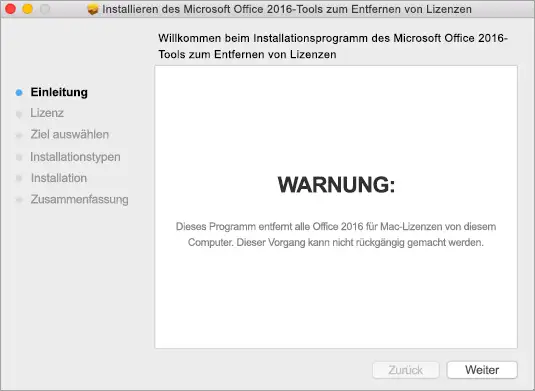
Für eine noch einfachere Entfernung bieten wir ein eigenes Tool an:
- Laden Sie das Tool hier herunter: Microsoft Office Licence Removal Tool
- Öffnen Sie die heruntergeladene
.pkg-Datei. - Folgen Sie den Anweisungen des Installationsassistenten.
- Nach Abschluss starten Sie eine Office-Anwendung und melden sich mit Ihrem Microsoft-Konto an (Je nachdem, welche Lizenz Modell Sie erworben haben), um die Software erneut zu aktivieren.
Entfernen von zusätzlichen Dateien aus dem Library
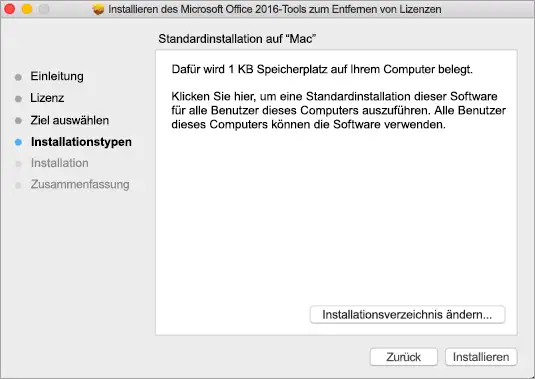
- Drücken Sie im Finder ⌘ + Shift + g.
- Geben Sie nun in dem öffnenden Fenster ~/Library ein und klicken anschließend auf Enter.
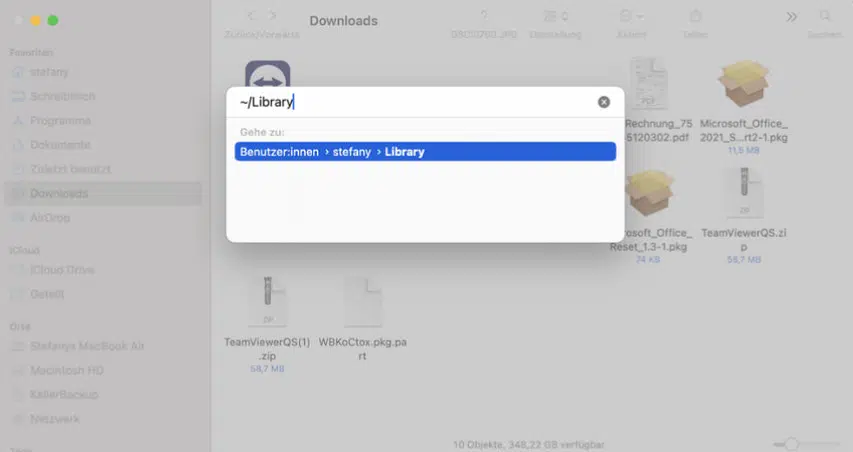
Öffnen Sie den Ordner Containers und klicken bei gedrückter STRG-Taste auf die einzelnen Dateien (Microsoft Dateien/Ordner) und auf In den Papierkorb legen.
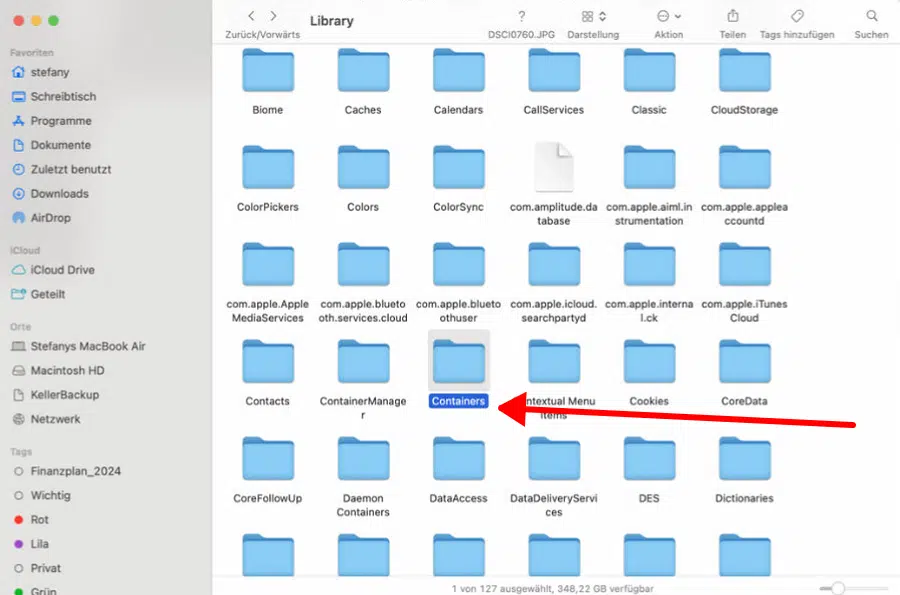
Hinweis: Einige dieser Ordner sind eventuell nicht vorhanden und müssen manuell, in der Suchleiste, gesucht werden:
- com.microsoft.errorreporting
- com.microsoft.Excel
- com.microsoft.netlib.shipassertprocess
- com.microsoft.Office365ServiceV2
- com.microsoft.Outlook
- com.microsoft.PowerPoint
- com.microsoft.RMS-XPCService
- com.microsoft.Word
- com.microsoft.onenote.mac
(Entfernen Sie bitte alle Ordnerstrukturen mit „Microsoft“ oder „Microsoft 365, Word, Excel, PowerPoint…“.)
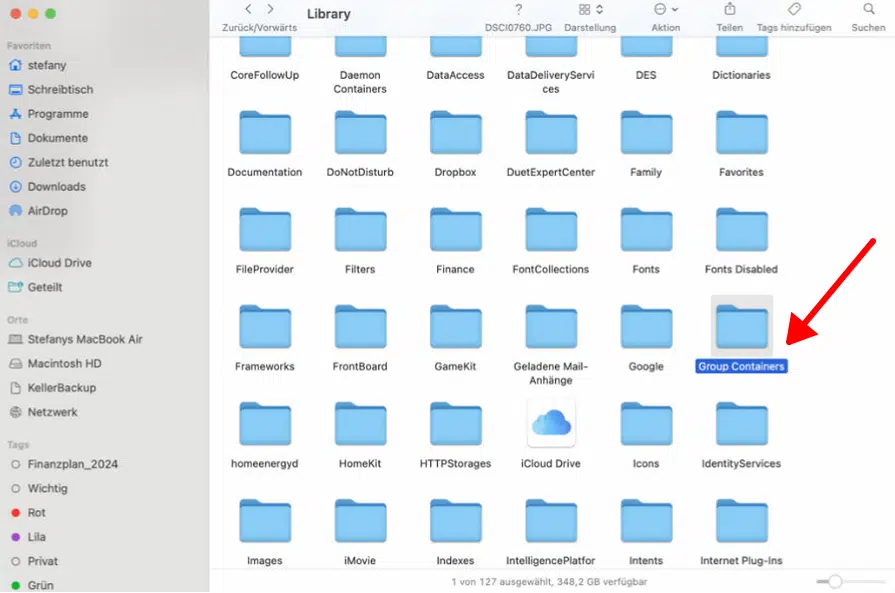
Klicken Sie auf den Pfeil Zurück, um zum Ordner Library zurückzukehren. Öffnen Sie Group Containers und klicken bei gedrückter STRG-TASTE auf die einzelnen Ordner, sofern vorhanden, und anschließend auf In Papierkorb verschieben.
- UBF8T346G9.ms
- UBF8T346G9.Office
- UBF8T346G9.OfficeOsfWebHost
(Entfernen Sie bitte alle Ordnerstrukturen mit „Microsoft“ oder „Microsoft 365, Word, Excel, PowerPoint…“.)
Achtung(!): Wenn Sie die drei Dateien in den Papierkorb verschieben, werden die Outlook-Daten entfernt. Daher empfehlen wir eine Datensicherung der Ordner anlegen bevor Sie die nachfolgenden Schritte befolgen.
- Entleeren Sie nun den Papierkorb, damit die Programme vollständig vom Gerät entfernt werden.
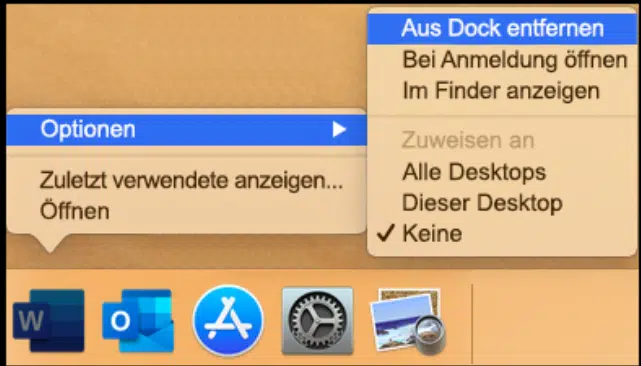
- Wechseln Sie zu Ihrem Dock, wenn Sie dort Office-Anwendungen abgelegt haben. Danach klicken Sie bei gedrückter CTRL-Taste auf Optionen > Aus Dock entfernen.
- Führen Sie nun einen Neustart durch, damit die Änderungen übernommen werden.
Alternative Lösung: MacBook auf Werkseinstellungen zurücksetzen – Kurzanleitung
- Daten sichern: Erstellen Sie ein Backup mit Time Machine oder einer externen Festplatte.´um Ihre Daten zu sichern.
- Von iCloud abmelden: Deaktivieren Sie „Mein Mac suchen“ und melden Sie sich bei iCloud, iMessage und FaceTime ab.
- Wiederherstellungsmodus starten: Halten Sie beim Einschalten ⌘ + R (Intel) oder starten Sie den Wiederherstellungsmodus (Apple Silicon).
- Festplatte löschen: Im Festplattendienstprogramm wählen Sie „Macintosh HD“, klicken Sie auf „Löschen“ und wählen APFS oder Mac OS Extended als Format.
- macOS neu installieren: Kehren Sie ins Hauptmenü zurück, wählen Sie „macOS neu installieren“ und folgen Sie den Anweisungen.
- Hinweis: Das Zurücksetzen auf die Werkseinstellungen funktioniert bei allen MacBooks auf dieselbe Art, egal ob beim MacBook Air oder Pro.
Fertig! Ihr MacBook ist nun auf Werkseinstellungen zurückgesetzt.
Nun können Sie mit der Installation problemlos beginnen.
Für weitere Fragen können Sie sich gerne per Mail an: [email protected] melden.
Zusätzliche Tools zur Systembereinigung von Office-Lizenz Reste
Für eine umfassende Reinigung Ihres Systems können folgende Tools hilfreich sein:
- CleanMyMac X: Ein leistungsstarkes Tool zur Systemoptimierung und -bereinigung.
- MacBooster 8 Pro: Bietet Funktionen zur Entfernung von Junk-Dateien und zur Optimierung der Systemleistung.
Die Lizenz Reste auf dem Mac entfernt kostenlos, sicher und schnell
Das Entfernen von Office-Lizenz Resten auf dem Mac ist entscheidend, um Lizenz Probleme zu vermeiden und eine saubere Neuinstallation zu gewährleisten. Mit den oben genannten Schritten und Tools können Sie sicherstellen, dass Ihr System frei von alten Lizenz Daten ist und reibungslos funktioniert.
Tipp: Wenn Sie nach einer passenden und rechtssicheren Office-Lizenz für Ihren Mac suchen, entdecken Sie unsere geprüften Angebote im Bereich Office-Pakete für Mac bei Softwareindustrie24 – für Privatpersonen, Unternehmen und Bildungseinrichtungen.
