

Nuance PaperPort 14 lässt sich nicht öffnen/starten oder allerdings, dennoch, trotzdem oder sogar überhaupt nicht öffnen, starten oder nach dem Doppelklick auf das entsprechende Symbol nicht wie gewohnt reagieren sollte, ist verständlicherweise, folglich und daher die Frustration oftmals besonders groß, insbesondere dann, wenn – sei es im privaten, beruflichen oder organisatorischen Bereich – wichtige, dringende oder laufende Dokumente, Arbeitsprozesse, Projekte oder geschäftliche Abläufe unmittelbar davon abhängen, da dieses Problem, obwohl es häufig unterschätzt, übersehen oder zunächst nicht ernst genommen wird, tatsächlich häufiger auftritt, als viele Anwender, Nutzer oder sogar IT-Verantwortliche ursprünglich vermuten, annehmen oder glauben würden, und es betrifft in der Praxis sowohl einzelne Privatnutzer als auch größere Unternehmensumgebungen, Netzwerke und Arbeitsplätze gleichermaßen.
In diesem ausführlichen Leitfaden erfahren Sie Schritt für Schritt, wie Sie den Startfehler von PaperPort 14 gezielt beheben können. Der Beitrag richtet sich an IT-Profis, Systemadministratoren und technisch versierte Anwender, die eine schnelle und effektive Lösung suchen, um die Software wieder funktionsfähig zu machen.
Wir behandeln:
- Häufige Ursachen, warum PaperPort 14 nicht startet,
- Detaillierte Anleitungen zur Anpassung der Windows-Registry,
- Tipps zur Aktivierung und Stabilisierung,
- Maßnahmen zur dauerhaften Vermeidung des Problems.
Warum PaperPort 14 manchmal nicht startet
Nuance PaperPort 14 ist eine weit verbreitete Software zur Dokumentenverwaltung und PDF-Organisation. Sie ermöglicht es, Papierdokumente zu scannen, digital zu archivieren und mit OCR (Texterkennung) durchsuchbar zu machen. Besonders beliebt ist sie in Kanzleien, Büros, Behörden und Unternehmen mit hohem Dokumentenaufkommen.
Trotz ihrer Zuverlässigkeit kann es vorkommen, dass PaperPort plötzlich nicht mehr startet. Typische Symptome sind:
- Das Programm öffnet sich nach Doppelklick nicht, ohne Fehlermeldung.
- PaperPort erscheint kurz im Task-Manager, verschwindet aber wieder.
- Beim Start bleibt das Programmfenster leer oder friert ein.
- Nach einem Windows-Update oder Software-Upgrade funktioniert PaperPort nicht mehr.
Hinter solchen Startproblemen stecken häufig Registry-Einträge, Browserkompatibilitätsprobleme, beschädigte Konfigurationen oder veraltete Komponenten.
Typische Ursachen für Startprobleme bei Nuance PaperPort 14
Bevor wir jedoch mit der konkreten, eigentlichen und tatsächlichen Fehlerbehebung überhaupt beginnen, lohnt es sich zunächst einmal, sowohl aus praktischen als auch aus vorsorglichen Gründen, einen genaueren und umfassenderen Blick auf die häufigsten, typischen sowie möglicherweise zugrunde liegenden Ursachen zu werfen, damit Sie dadurch das Problem nicht nur schneller, sondern auch gezielter, strukturierter und effizienter eingrenzen und anschließend Schritt für Schritt erfolgreicher lösen können:
- Fehlkonfigurierte Registrierungseinträge
Ein häufiger Auslöser ist der EintragBrowserSelectedin der Windows-Registry. Wenn dieser auf einen nicht mehr vorhandenen Browser verweist, verhindert das den Start der Anwendung. - Veraltete oder inkompatible Browser
PaperPort 14 greift intern auf Browserkomponenten zu. Ist der eingetragene Standardbrowser nicht mehr verfügbar oder beschädigt, kann der Startvorgang blockiert werden. - Fehlende Berechtigungen
Startprobleme können auch durch fehlende Administratorrechte oder restriktive Gruppenrichtlinien entstehen. - Windows-Updates oder Systemänderungen
Nach größeren Windows-Updates kann es vorkommen, dass bestimmte PaperPort-Komponenten nicht mehr korrekt geladen werden. - Beschädigte PaperPort-Konfigurationsdateien
Defekte Konfigurationsdateien oder temporäre Cache-Daten können ebenfalls zu Startfehlern führen. - Antivirus- oder Sicherheitssoftware
Manchmal blockieren Sicherheitsprogramme den Start von PaperPort, ohne eine Fehlermeldung auszugeben.
Gut zu wissen: Das Zurücksetzen des Eintrags BrowserSelected auf none ist eine der effektivsten Maßnahmen, um das Problem in den Griff zu bekommen.
Schritt-für-Schritt-Anleitung: PaperPort 14 Startproblem beheben
In diesem Abschnitt führen wir Sie durch die exakte Anleitung, die in der Praxis schon tausendfach erfolgreich war. Bitte beachten Sie: Änderungen an der Windows-Registry sollten nur von erfahrenen Anwendern oder IT-Administratoren durchgeführt werden.
Schritt 1: Registrierungseditor öffnen
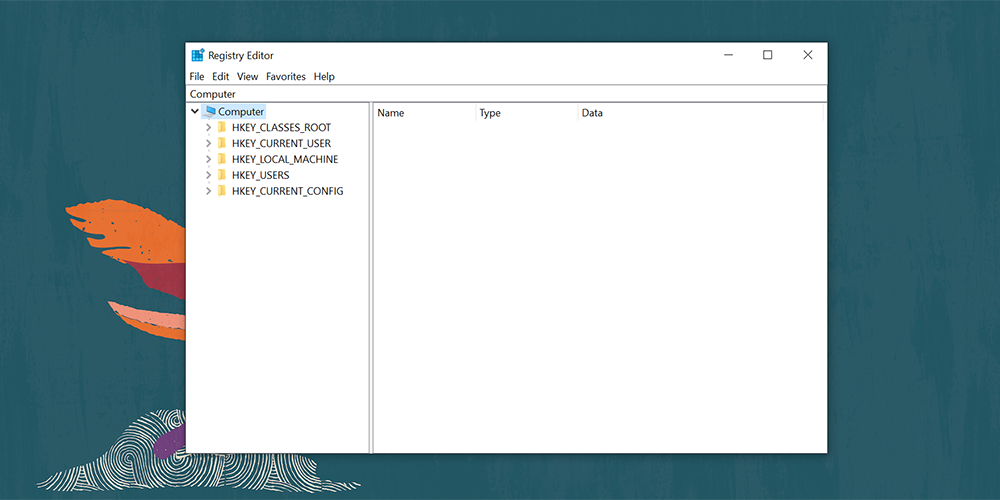
- Drücken Sie gleichzeitig die Windows-Taste und R auf Ihrer Tastatur (
Windows + R). - Geben Sie in das Ausführen-Feld
regeditein. - Bestätigen Sie mit OK.
- Wenn die Benutzerkontensteuerung eine Abfrage stellt, bestätigen Sie mit Ja.
Hinweis: Der Registrierungseditor ist ein mächtiges Werkzeug. Falsche Änderungen können Systemprobleme verursachen. Gehen Sie sorgfältig vor und erstellen Sie am besten vorab eine Registry-Sicherung.
Schritt 2: Zum relevanten Registrierungspfad navigieren damit Nuance PaperPort 14 sich öffnen lässt
4
Navigieren Sie im linken Bereich des Registrierungseditors zu folgendem Pfad:
HKEY_CURRENT_USER\Software\ScanSoft\PaperPort\PaperPort User Preferences
So geht’s:
- Klicken Sie nacheinander auf die Ordner HKEY_CURRENT_USER → Software → ScanSoft → PaperPort → PaperPort User Preferences.
- Sobald Sie den Ordner
PaperPort User Preferencesgeöffnet haben, erscheinen im rechten Fensterbereich verschiedene Werte.
Schritt 3: Registry-Eintrag „BrowserSelected“ anpassen damit Nuance PaperPort 14 sich öffnen lässt
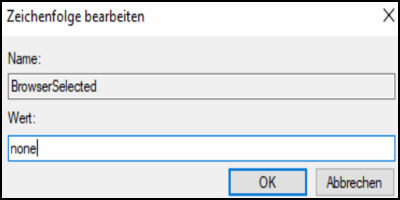
- Suchen Sie in der Liste den Eintrag
BrowserSelected. - Doppelklicken Sie auf diesen Eintrag.
- Im Feld Wert tragen Sie
noneein. - Bestätigen Sie die Änderung mit OK.
Wichtig: Wenn BrowserSelected auf einen nicht mehr vorhandenen Browser (z. B. Internet Explorer oder Firefox) verweist, blockiert PaperPort den Startvorgang. Mit dem Wert none erzwingen Sie, dass PaperPort keine Browserabhängigkeit lädt – und dadurch in den meisten Fällen wieder startet.
Schritt 4: Änderungen speichern und Registry schließen
- Schließen Sie den Registrierungseditor nach der Anpassung.
- Starten Sie Ihren Computer nicht zwingend sofort, doch allerdings, falls dennoch weiterhin unerwartet hartnäckige oder anhaltende Probleme auftreten sollten, kann unter Umständen ein Neustart durchaus sinnvoll, hilfreich und empfehlenswert sein.
Schritt 5: PaperPort 14 erneut starten und Nuance PaperPort 14 öffnen
- Doppelklicken Sie auf das PaperPort-Icon auf Ihrem Desktop oder starten Sie die Anwendung über das Startmenü.
- In den meisten Fällen öffnet sich die Software jetzt sofort ohne Fehlermeldung.
Wenn das Programm weiterhin nicht startet, prüfen Sie die zusätzlichen Tipps im nächsten Abschnitt.
Erweiterte Lösungen bei anhaltenden Problemen wenn Nuance PaperPort 14 lässt sich nicht öffnen
Wenn PaperPort 14 trotz Registry-Anpassung nicht startet, kann das Problem tiefer liegen. In solchen Fällen helfen folgende Maßnahmen:
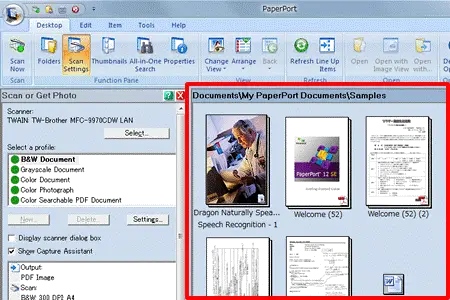
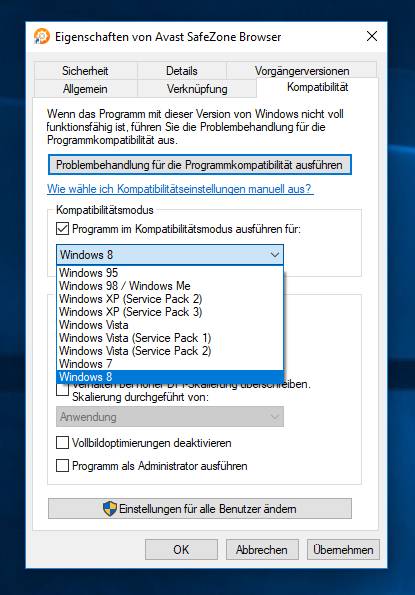
Lösung 1: PaperPort im Kompatibilitätsmodus starten

4
- Rechtsklicken Sie auf das PaperPort-Symbol auf dem Desktop.
- Wählen Sie Eigenschaften.
- Wechseln Sie zum Tab Kompatibilität.
- Aktivieren Sie Programm im Kompatibilitätsmodus ausführen für:
→ Wählen Sie Windows 7 oder Windows 8. - Setzen Sie außerdem ein Häkchen bei Als Administrator ausführen.
- Klicken Sie auf Übernehmen und OK.
Diese Einstellung umgeht häufig Kompatibilitätsprobleme mit neueren Windows-Versionen.
Lösung 2: Temporäre Konfigurationsdateien löschen
- Öffnen Sie den Windows Explorer (
Windows + E). - Navigieren Sie zu folgendem Pfad:
C:\Users\[Ihr Benutzername]\AppData\Roaming\ScanSoft\PaperPort
- Sichern Sie diesen Ordner zur Sicherheit und löschen Sie ihn anschließend.
- Starten Sie PaperPort neu.
Hinweis: PaperPort erstellt beim nächsten Start automatisch neue Konfigurationsdateien.
Lösung 3: Add-ins und Hintergrundprogramme prüfen
Manchmal blockieren Hintergrundprogramme wie Sicherheits- oder Backup-Software den Startvorgang.
- Deaktivieren Sie testweise Ihre Antivirussoftware.
- Schließen Sie überflüssige Hintergrundprogramme im Task-Manager.
- Starten Sie PaperPort erneut.
Wenn das Programm danach startet, fügen Sie PaperPort zu den Ausnahmelisten Ihrer Sicherheitssoftware hinzu.
Lösung 4: Neuinstallation / Reparaturmodus
Sollten alle oben genannten Schritte scheitern, kann eine Neuinstallation helfen:
- Öffnen Sie die Systemsteuerung → Programme und Features.
- Wählen Sie Nuance PaperPort 14 aus.
- Klicken Sie auf Ändern und dann auf Reparieren.
Wenn das nicht hilft:
- Deinstallieren Sie PaperPort vollständig.
- Starten Sie den Computer neu.
- Installieren Sie die Software erneut mit Administratorrechten.
Tipp: Laden Sie die aktuellste Installationsdatei direkt von einer seriösen Quelle oder Ihrem Softwareanbieter herunter.
Aktivierung und Lizenzierung: Häufige Stolpersteine
Ein weiterer Grund, warum PaperPort nicht startet, kann eine fehlerhafte Aktivierung oder ein Lizenzproblem sein. Achten Sie auf folgende Punkte:
- Stellen Sie sicher, dass Ihr Lizenzschlüssel gültig ist.
- Führen Sie die Aktivierung mit einer stabilen Internetverbindung durch.
- Verwenden Sie die Original-Installationsdatei.
- Führen Sie die Installation als Administrator aus.
Falls, sofern, wenn oder nachdem PaperPort nach einer Neuinstallation, Wiederherstellung, Systemaktualisierung oder Reparaturinstallation möglicherweise, eventuell, unter Umständen oder in bestimmten Fällen nach einer erneuten, zusätzlichen oder wiederholten Aktivierung fragt, auffordert oder verlangt, geben Sie unbedingt, bitte, auf jeden Fall, sorgfältig, gewissenhaft, exakt, genau und fehlerfrei Ihren persönlichen, individuellen, gültigen Lizenzschlüssel, Produktschlüssel oder Aktivierungscode ein und bestätigen Sie diesen anschließend ordnungsgemäß, korrekt, zuverlässig und sicher online, damit die Software vollständig, dauerhaft, legal und problemlos aktiviert, registriert und funktionsfähig bleibt.
Tipp: Wenn Sie PaperPort auf mehreren Geräten einsetzen, überprüfen Sie, ob die Lizenz dies erlaubt, denn bei uns erhalten Sie nur eine Lizen für ein Gerät in der Regel, sofern Sie es nicht mehrmals erworben haben.
Vorbeugende Maßnahmen für die Zukunft
Damit PaperPort 14 in Zukunft stabil und zuverlässig startet, empfehlen wir Ihnen folgende Best Practices:
- Regelmäßige Windows-Updates durchführen, aber nach großen Updates die Registry-Einstellungen prüfen.
- PaperPort-Konfiguration sichern, um bei Problemen schnell wiederherstellen zu können.
- PaperPort immer als Administrator starten, insbesondere in Unternehmensnetzwerken.
- Browserabhängigkeiten vermeiden: Den Registry-Eintrag
BrowserSelecteddauerhaft aufnonesetzen. - PaperPort in die Ausnahmeliste Ihrer Sicherheitssoftware aufnehmen.
Häufige Fragen (FAQ)
Warum startet PaperPort 14 nach einem Windows-Update nicht mehr?
Nach Windows-Updates ändern sich oft Systemkomponenten, auf die PaperPort zurückgreift. Insbesondere Browserkomponenten können inkompatibel werden. Setzen Sie BrowserSelected auf none, um das Problem zu beheben.
Muss ich nach der Registry-Änderung neu starten?
In den meisten Fällen genügt es, PaperPort neu zu starten. Bei hartnäckigen Problemen kann ein Systemneustart helfen.
Kann ich die Registry-Einstellungen rückgängig machen?
Ja, erstellen Sie vor Änderungen immer ein Backup. Rechtsklick auf den Ordner → Exportieren → .reg-Datei speichern.
Funktioniert PaperPort 14 mit Windows 11?
Ja, grundsätzlich, prinzipiell, im Allgemeinen und im Großen und Ganzen ist dies zwar möglich, jedoch, allerdings, dennoch, gleichwohl und mit gewissen, teilweise kleineren, teilweise größeren Einschränkungen oder Funktionsabweichungen verbunden; durch den gezielten, bewussten und korrekt eingerichteten Kompatibilitätsmodus sowie durch sorgfältig, präzise und verantwortungsvoll vorgenommene Registry-Anpassungen lässt sich das Programm jedoch in den allermeisten Fällen, Situationen und Systemumgebungen dennoch, trotzdem, weiterhin und letztlich insgesamt stabil, zuverlässig, dauerhaft und funktionsfähig betreiben.
PaperPort 14 lässt sich nicht öffnen – So beheben Sie das Problem dauerhaft
Wenn Nuance PaperPort 14 plötzlich, unerwartet, wider Erwarten oder scheinbar grundlos nicht mehr, nicht richtig oder überhaupt nicht startet, öffnet oder reagiert, ist das keineswegs, keinesfalls, auf keinen Fall und unter keinen Umständen ein Grund zur Sorge, Panik oder Verzweiflung, denn in den allermeisten, nahezu sämtlichen oder zumindest in einem sehr großen Teil der Fälle liegt die eigentliche, zugrunde liegende oder hauptsächliche Ursache lediglich, meistens, häufig oder überwiegend in einem fehlerhaften, beschädigten, unvollständigen oder inkonsistenten Registry-Eintrag – und genau dieser lässt sich in der Regel, in den meisten Fällen und unter normalen Umständen mit wenigen, einfachen, gezielten, klar nachvollziehbaren und sorgfältig ausgeführten Klicks schnell, sicher und dauerhaft korrigieren, beheben und damit vollständig lösen.
Die zentrale Maßnahme besteht darin, den Eintrag BrowserSelected in der Windows-Registry auf none zu setzen. Ergänzend helfen Kompatibilitätseinstellungen, das Löschen temporärer Konfigurationsdateien oder eine Neuinstallation.
Mit dieser Schritt-für-Schritt-Anleitung können Sie Startprobleme schnell und effizient selbst lösen – ohne auf externe Techniker angewiesen zu sein.
Unterstützung durch Softwareindustrie24 sobald Nuance PaperPort 14 lässt sich nicht öffnen
Sollten Sie trotz, trotz allem, trotz dieser ausführlichen, detaillierten, sorgfältig beschriebenen und Schritt-für-Schritt aufgebauten Anleitung, Hinweise, Erklärungen und Empfehlungen dennoch, trotzdem, gleichwohl oder auch weiterhin zusätzliche, weiterführende, ergänzende oder individuelle Unterstützung, Hilfe, Beratung oder technische Betreuung benötigen, steht Ihnen unser kompetentes, erfahrenes, engagiertes und jederzeit erreichbares Expertenteam selbstverständlich, gerne, jederzeit und vollumfänglich zur Verfügung, um Sie persönlich, gezielt und lösungsorientiert zu unterstützen.
E-Mail: [email protected]
Website: https://softwareindustrie24.de
Wir helfen Ihnen schnell, kompetent und zuverlässig bei allen Fragen rund um PaperPort 14, Installation, Aktivierung und Lizenzierung.
Zusammenfassung:
- Ursache des Problems ist oft
BrowserSelectedin der Registry. - Wert auf
nonesetzen → Neustarten → PaperPort läuft wieder. - Zusätzliche Lösungen: Kompatibilitätsmodus, Konfigurationsreset, Neuinstallation.
- Prävention: regelmäßige Wartung, Adminrechte, Sicherheitsausnahmen.
Mit diesen einzelnen, sorgfältig durchdachten, nacheinander ausgeführten und konsequent befolgten Schritten stellen Sie letztendlich, folglich, daher, somit und zugleich sicher, dass Nuance PaperPort 14 nicht nur jetzt, sondern auch künftig, zukünftig, langfristig und dauerhaft zuverlässig, stabil, reibungslos, fehlerfrei sowie ohne unerwartete Unterbrechungen, Abstürze oder Funktionsprobleme arbeitet, funktioniert und optimal auf Ihre individuellen Anforderungen, Bedürfnisse und Arbeitsabläufe abgestimmt bleibt.
