

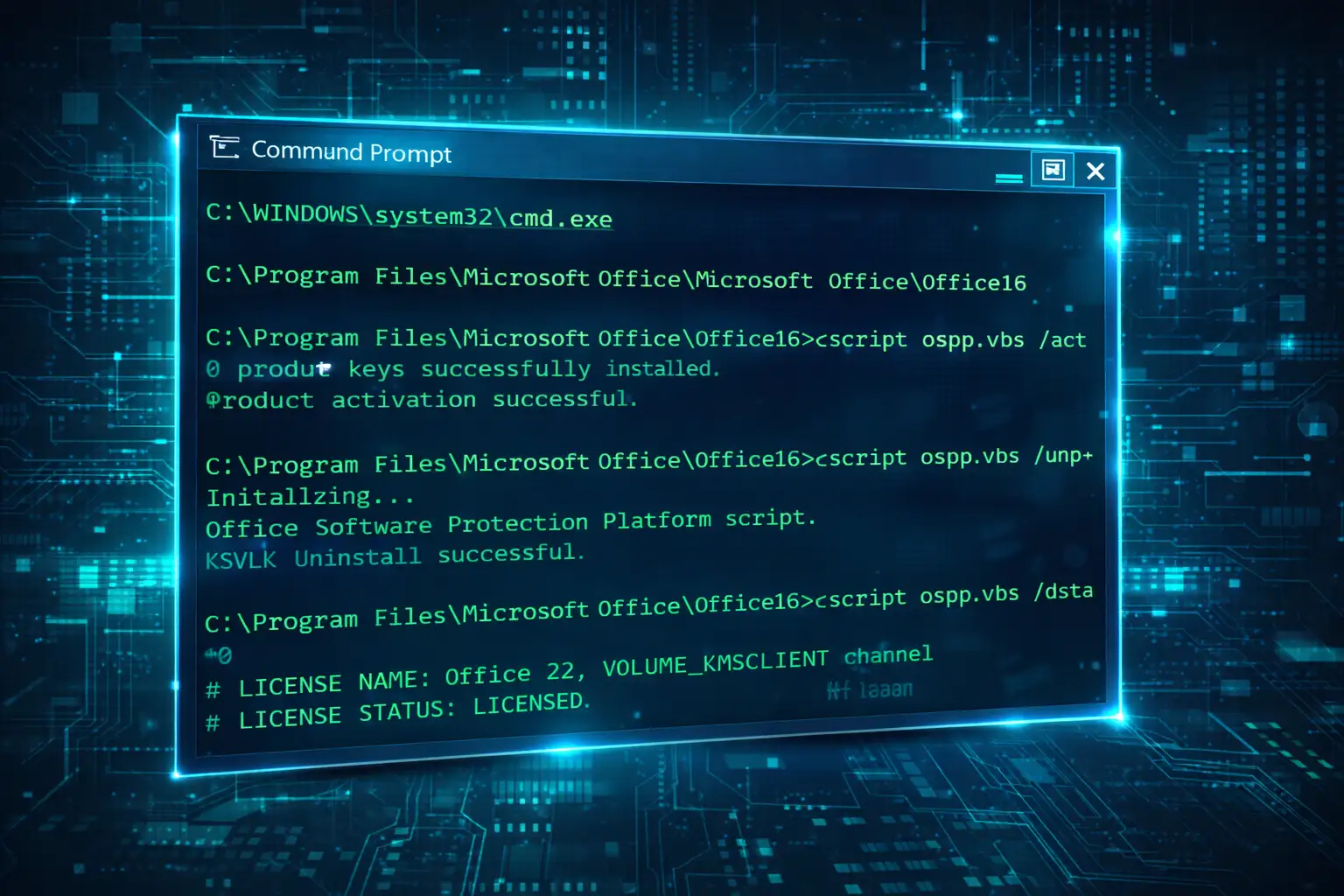
Sie möchten Office über CMD aktivieren, aber wissen nicht genau, wie das funktioniert? Dann sind Sie hier genau richtig. In diesem Ratgeber zeigen wir Ihnen Schritt für Schritt, wie Sie Office über die Eingabeaufforderung aktivieren, alte Lizenzen löschen und den Status überprüfen. Darüber hinaus erfahren Sie, warum diese Methode oft notwendig ist und wie Sie Fehler vermeiden.
Das Thema ist wichtiger als viele denken: Oftmals bleiben alte Office-Installationen und Lizenzinformationen auf dem System, auch wenn die Software längst deinstalliert wurde. Folglich können neue Office-Versionen nicht korrekt erkannt und aktiviert werden. Genau hier setzt unsere Anleitung an – wir zeigen Ihnen, wie Sie diese Altdaten systematisch entfernen und Ihre neue Office-Installation erfolgreich zum Laufen bringen.
Warum sollten Sie Office über CMD aktivieren?
Die Eingabeaufforderung (CMD) ist ein mächtiges Werkzeug, wenn es um die Aktivierung und Verwaltung von Microsoft Office geht. Darüber hinaus bietet die CMD-Methode zahlreiche Vorteile gegenüber grafischen Oberflächen:
- Direkte Kontrolle: Sie haben vollständige Kontrolle über den Aktivierungsprozess und erhalten detaillierte Rückmeldungen über den Status.
- Fehlerbehandlung: CMD ermöglicht es, alte Lizenzen präzise zu identifizieren und zu entfernen, was bei grafischen Tools oft schwierig ist.
- Systemtiefer Zugriff: Die Windows-Registrierung wird direkt angesprochen, sodass tiefsitzende Probleme gelöst werden.
- Zeitersparnis: Automatisierung komplexer Prozesse ist einfacher und schneller möglich.
Insbesondere wenn Sie mehrere Computer administrieren oder regelmäßig Lizenzprobleme beheben müssen, ist die CMD-Methode unersetzlich. Daher sollten Sie sich mit dieser Technik vertraut machen.
Die Altdaten verhindern neue Aktivierungen
Sie haben in diesem Fall noch tief verankerte Reste früherer Office-Installationen auf Ihrem System. Diese alten Lizenzinformationen müssen zunächst vollständig aus der Windows-Registrierung entfernt werden – idealerweise über die Eingabeaufforderung (CMD) bzw. über spezielle Microsoft-Tools zur Bereinigung von Office-Resten.
Erst nachdem diese Altdaten bereinigt wurden, kann Ihre neu erworbene Office-Version korrekt erkannt, installiert und aktiviert werden. Daher ist es essenziell, diesen Schritt nicht zu überspringen.
Die gute Nachricht: Mit unserer Schritt-für-Schritt-Anleitung können Sie dieses Problem vollständig selbst beheben. Außerdem ist das Verfahren völlig kostenlos und dauert nur wenige Minuten.
Office über CMD aktivieren und löschen
Folgen Sie dieser detaillierten Anleitung Schritt für Schritt. So vermeiden Sie Fehler und bringen Ihre Office-Installation schnell zum Laufen:
Schritt 1: Die Eingabeaufforderung öffnen
Zunächst müssen Sie die Eingabeaufforderung mit Administratorrechten öffnen. Hierzu drücken Sie die Windows-Taste und geben „cmd“ ein. Daraufhin erscheint die Eingabeaufforderung in den Suchergebnissen. Klicken Sie auf „Als Administrator ausführen“, um die cmd mit vollem Zugriff zu starten.
Wichtig: Ohne Administratorrechte können Sie die folgenden Befehle nicht ausführen.
Zu Schritt 2: Zum Office-Verzeichnis navigieren
Jetzt müssen Sie mit dem Befehl „cd“ in den Ordner des jeweiligen Office navigieren. Der Standard-Pfad lautet:
C:\Program Files\Microsoft Office\Office16
Geben Sie daher in der CMD folgende Zeile ein:
cd C:\Program Files\Microsoft Office\Office16
Drücken Sie die Eingabetaste. Sie befinden sich nun im Office-Verzeichnis. Überprüfen Sie, ob die Datei OSPP.VBS vorhanden ist – diese ist für die Aktivierung unverzichtbar.
Schritt 3: Alten Product Key auslesen
Um den aktuellen Status zu überprüfen und den alten Key zu sehen, geben Sie folgenden Befehl ein:
cscript OSPP.VBS /dstatus
Das System zeigt nun den aktuellen Product Key an – speichern Sie sich die letzten fünf Zeichen dieser Zahlenreihe, denn Sie benötigen diese im nächsten Schritt.
Schritt 4: Alten Product Key entfernen
Jetzt löschen Sie den alten Key mit diesem Befehl (ersetzen Sie XXXXX durch die letzten fünf Zeichen des Keys):
cscript OSPP.VBS /unpkey:XXXXX
Das System bestätigt die erfolgreiche Löschung. Somit ist der alte Key vollständig entfernt.
Bei Schritt 5: Neuen Product Key eingeben
Geben Sie nun Ihren neuen Product Key ein. Verwenden Sie hierzu folgenden Befehl (ersetzen Sie die X durch Ihren neuen Key):
cscript OSPP.VBS /inpkey:XXXXX-XXXXX-XXXXX-XXXXX-XXXXX
Drücken Sie die Eingabetaste. Das System meldet, dass der neue Key erfolgreich eingegeben wurde.
Schritt 6: Office aktivieren
Im letzten Schritt aktivieren Sie Ihre Office-Installation mit folgendem Befehl:
cscript OSPP.VBS /act
Dies ist der entscheidende Moment: Die Aktivierung erfolgt vollautomatisch. Das System verbindet sich mit den Microsoft-Servern und aktiviert Ihre Office-Version. Nach wenigen Sekunden erhalten Sie die Bestätigung, dass Ihre Office-Installation erfolgreich aktiviert wurde.
Gratuliere! Office ist nun vollständig aktiviert und einsatzbereit.
Häufige Fehler und deren Lösungen
„Datei nicht gefunden“ – OSPP.VBS existiert nicht
Manchmal meldet das System, dass die OSPP.VBS-Datei nicht gefunden wurde. Dies passiert, wenn Sie sich im falschen Verzeichnis befinden oder wenn Office nicht standardmäßig installiert wurde. Überprüfen Sie daher den genauen Installationspfad. Außerdem kann es sein, dass Sie Office unter einem anderen Verzeichnis installiert haben – z. B. Office15 statt Office16.
„Zugriff verweigert“ – Administratorrechte fehlend
Falls das System mitteilt, dass der Zugriff verweigert wurde, haben Sie die CMD nicht mit Administratorrechten geöffnet. Folglich können Sie nicht auf die notwendigen Dateien zugreifen. Schließen Sie die CMD daher und öffnen Sie sie erneut mit „Als Administrator ausführen“.
„Aktivierungsfehler 0x80004004“ – Netzwerkprobleme
Dieser Fehler tritt auf, wenn die Internetverbindung unterbrochen ist. Überprüfen Sie Ihre Verbindung und versuchen Sie die Aktivierung erneut. Manchmal hilft auch ein Neustart des Computers.
„Ungültiger Product Key“ – Falscher Key eingegeben
Kontrollieren Sie den Product Key genau – achten Sie auf Tippfehler und auf die korrekte Formatierung mit Bindestrichen. Gleichzeitig sollten Sie überprüfen, dass der Key noch gültig und nicht bereits verwendet wurde. Falls Sie unsicher sind, kontaktieren Sie den Anbieter Ihrer Office-Lizenz.
Best Practices für effiziente Office-Verwaltung
Damit Ihre Office-Installation reibungslos funktioniert, sollten Sie einige bewährte Praktiken beachten:
- Regelmäßige Überprüfung: Führen Sie regelmäßig den Befehl /dstatus aus, um den aktuellen Aktivierungsstatus zu kontrollieren. So vermeiden Sie unerwartete Probleme.
- Backup des Keys: Sichern Sie Ihren Product Key an einem sicheren Ort. Folglich können Sie diesen jederzeit wiederherstellen, falls nötig.
- Aktuelle Updates: Halten Sie Windows und Office stets aktuell. Darüber hinaus beheben Updates häufig Aktivierungsprobleme.
- Antivirensoftware: Manche Sicherheitsprogramme blockieren die Aktivierung. Deswegen sollten Sie prüfen, ob Ihre Antivirus-Software die Aktivierung beeinträchtigt.
Häufig gestellte Fragen (FAQ)
Ist es gefährlich, die CMD zu verwenden?
Nein, sofern Sie die Anleitung genau befolgen. Die CMD ist einfach ein anderes Interface, um mit Windows zu kommunizieren. Mit den Befehlen in dieser Anleitung verändern Sie nur Office-Einstellungen, nicht kritische Systemdateien.
Wie lange dauert die Aktivierung?
Die komplette Prozedur dauert normalerweise 5–10 Minuten. Die tatsächliche Aktivierung erfolgt innerhalb von Sekunden, sofern Sie eine stabile Internetverbindung haben.
Kann ich den Product Key später ändern?
Selbstverständlich. Sie können denselben Prozess wiederholen, um einen neuen Key einzugeben. Zunächst löschen Sie den alten Key (Schritt 4), dann geben Sie den neuen Key ein (Schritt 5) und aktivieren ihn (Schritt 6).
Was ist, wenn die Aktivierung fehlschlägt?
Überprüfen Sie Ihre Internetverbindung, kontrollieren Sie, ob die Administratorrechte aktiv sind, und prüfen Sie, ob Ihre Antivirussoftware die Aktivierung blockiert. Außerdem sollten Sie überprüfen, ob der Key gültig und noch nicht auf zu vielen Computern registriert ist. Wenn alles fehlschlägt, können wir Ihnen ebenfalls helfen – kontaktieren Sie den Microsoft-Support.
Office über CMD aktivieren einfach gemacht
Die Aktivierung von Office über CMD ist deutlich einfacher als viele denken. Mit dieser detaillierten Anleitung können Sie alte Lizenzen entfernen, neue Keys eingeben und Ihre Office-Installation vollständig aktivieren – alles ohne technische Unterstützung.
Somit sparen Sie Zeit, Geld und Frust. Darüber hinaus lernen Sie, Ihre Office-Installationen selbstständig zu verwalten. Falls Sie mehrere Computer haben, ist dieses Wissen unbezahlbar.
Möchten Sie mehr zu Office-Lösungen erfahren? Dann schauen Sie sich unsere Microsoft Office-Pakete an – hier finden Sie Office 2024 Home und Office 2024 Home and Business in hochwertiger Qualität.
Gleichzeitig empfehlen wir, unsere anderen Ratgeber zu lesen. Insbesondere finden Sie hilfreiche Tipps in unserem Artikel „Homeoffice – aber richtig“ sowie weitere Lösungen für häufige Probleme in unseren FAQs.
Tipp: Falls Sie noch keine vollständige Office-Version haben oder Ihre Lizenz erneuern möchten, werfen Sie einen Blick auf unser Angebot. Wir bieten Microsoft Office 2024 Home und Office 2024 Home and Business zum besten Preis. Außerdem profitieren Sie von sofortiger Aktivierung und zuverlässigem Support.

1 comment
[…] Ähnliche Aktivierungsmethoden über die Befehlszeile kennst du übrigens auch im Office-Bereich. Wie das genau funktioniert, erklären wir detailliert in unserem Beitrag Office über CMD aktivieren, löschen und prüfen. […]
Comments are closed.