
Ein falscher Klick, ein versehentlicher Formatierungsbefehl, ein beschädigtes Dateisystem – USB-Sticks verlieren Daten schnell und ohne Vorwarnung.
Dieser Ratgeber stellt die fünf besten Tools zur Datenrettung-USB-Stick-Software 2026 vor. Für jedes Tool erfahren Sie, was es wiederherstellt, wo seine Grenzen liegen und für welche Situation es geeignet ist.
Warum USB-Dateien nach dem Löschen oft noch wiederherstellbar sind
Wenn Ihr Betriebssystem eine Datei von einem USB-Stick löscht, markiert es den entsprechenden Speicherbereich lediglich als frei – die eigentlichen Bytes auf dem NAND-Flash-Chip bleiben unverändert. Genau diese Lücke zwischen „als frei markiert“ und „wirklich überschrieben“ nutzt die usb datenrettung software: Sie liest die unberührten Sektoren und rekonstruiert die Datei, bevor neue Daten sie endgültig überschreiben.
Zwei Dinge schließen dieses Zeitfenster schnell. Jeder neue Schreibvorgang auf dem Stick nach dem Datenverlust riskiert, wiederherstellbare Daten zu überschreiben. Eine vollständige Formatierung schreibt Nullen auf jeden Sektor und macht eine Wiederherstellung unwahrscheinlich. Eine Schnellformatierung hingegen löscht nur die Verzeichnistabelle – der eigentliche Dateiinhalt darunter bleibt erhalten und kann gescannt werden.
USB-Sticks verwenden standardmäßig FAT32 oder exFAT – Dateisysteme mit minimalem Journaling. Das kommt Ihnen zugute: Wiederherstellungs-Tools können diese Formate schnell scannen, ohne komplexe Transaktionsprotokolle zu verarbeiten. Eine praktische Schritt-für-Schritt-Anleitung zur datenwiederherstellung usb stick finden Sie in diesem Ratgeber mit plattformspezifischen Anweisungen.
Worauf es bei einem USB-Datenrettungs-Tool ankommt
Nicht jedes USB-Datenretten-Programm ist gleich gut für Flash-Speicher geeignet. Diese fünf Kriterien haben in unserem 2026-Test den Ausschlag gegeben:
- Scantiefe. Ein Oberflächenscan liest die Dateizuordnungstabelle. Ein Tiefscan liest Rohdatensektoren und gleicht binäre Signaturen ab. Formatierte oder beschädigte Sticks benötigen zwingend den Tiefscan.
- Flash-optimiertes Lesen. NAND-Chips verteilen Daten durch Wear-Leveling über den Chip. Tools, die ausschließlich für herkömmliche Festplatten ausgelegt sind, können USB-Sektorkarten falsch interpretieren. Achten Sie auf Tools mit einem expliziten Wechseldatenträger-Modus.
- Vorschau vor der Wiederherstellung. Eine funktionierende Miniaturansicht oder Dokumentvorschau bestätigt, dass die Datei lesbar ist, bevor Sie sie speichern. Eine Datei, die sich nicht in der Vorschau darstellen lässt, lässt sich danach kaum öffnen.
- Ausgabe auf ein separates Laufwerk. Jedes Tool auf dieser Liste speichert wiederhergestellte Dateien entweder automatisch auf ein anderes Laufwerk oder warnt Sie, bevor Sie das falsche Ziel auswählen. Speichern Sie niemals zurück auf den Quell-Stick.
- Deutsche Benutzeroberfläche. Da sich dieser Ratgeber an deutschsprachige Nutzer richtet, wurde geprüft, ob jedes Tool eine deutsche Oberfläche oder offizielle deutsche Dokumentation bietet – eines davon fällt zurück und ist in der Tabelle klar gekennzeichnet.
Schnellvergleich aller 5 USB-Datenrettungs-Tools
Beginnen Sie mit dem Schnellvergleich – die Tabelle zeigt auf einen Blick, wo jedes Tool steht. Lesen Sie dann den Abschnitt zum Tool, das am besten zu Ihrer Situation passt.
| Software | Entwickler | Plattform | Kostenlos | Dateisysteme | Deutsche Oberfläche | Am besten für |
|---|---|---|---|---|---|---|
| Disk Drill | CleverFiles | Win / Mac | 100 MB (Win); Vorschau (Mac) | FAT16/32, exFAT, NTFS, HFS+, APFS, Ext2/3/4 | Ja | Universell – beste Wahl |
| Recuva | Piriform | Windows | Unbegrenzt | FAT, exFAT, NTFS, Ext2/3/4 | Ja | Kostenlos, kein Datenlimit |
| R-Studio | R-Tools Tech. | Win/Mac/Linux | 256 KB Demo | FAT12/16/32, exFAT, NTFS, NTFS5, ReFS, HFS/HFS+, APFS, Ext2/3/4, UFS | Ja | Fortgeschrittene Nutzer, komplexe Fälle |
| PhotoRec | CGSecurity | Win/Mac/Linux | Unbegrenzt | FAT, exFAT, NTFS, ext2/3/4, HFS+ | Ja | Letzter Ausweg – Rohdaten-Scan |
| 7-Data Recovery Suite | DEVOiD | Win / Mac | 1 GB | FAT32, exFAT, NTFS | Nur EN | Kombinierter FS + Rohdaten-Scan |
1. Disk Drill
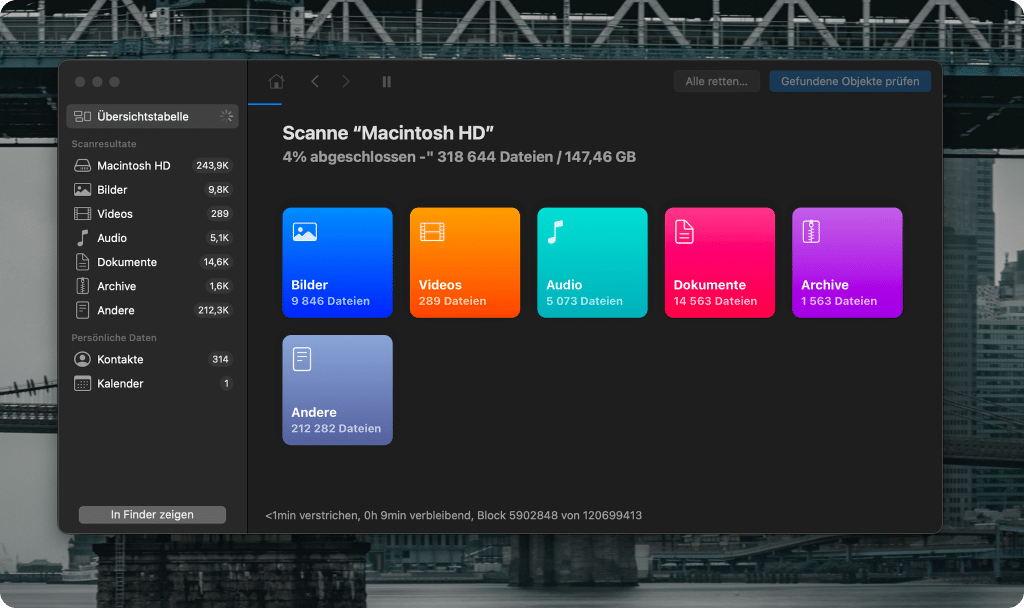
Disk Drill von CleverFiles wird seit 2010 aktiv weiterentwickelt. Eine Lizenz deckt sowohl Windows als auch macOS ab – bis zu drei Geräteaktivierungen – und macht es zum vielseitigsten Tool auf dieser Liste. Version 6.2, veröffentlicht im März 2026, führte einen integrierten Video-Reparaturservice ein und verbesserte die Videorekonstruktion auf beiden Plattformen erheblich.
Für die USB-Datenrettung kombiniert Disk Drill drei Methoden in einer einzigen Sitzung: einen Schnellscan (liest die Dateisystemtabelle), einen Tiefscan (liest Rohdatensektoren anhand binärer Signaturen) und einen Scan für verlorene Partitionen. Das Ergebnis: Sie sehen die ursprüngliche Ordnerstruktur dort, wo sie erhalten geblieben ist, und signaturbasiert gefundene Dateien dort, wo sie es nicht ist – alles in einer gemeinsamen Ergebnisliste.
Die Byte-für-Byte-Abbildfunktion ist das herausragende Feature für fragile oder beschädigte USB-Sticks. Vor dem eigentlichen Scan klonen Sie den Stick als Image-Datei auf Ihre Festplatte. Alle weiteren Scans laufen dann gegen das Image, nie gegen die NAND-Chips des Originals. Fällt der physische Stick während der Wiederherstellung aus, bleibt das Image intakt – Sie können erneut scannen, ohne den Stick zu berühren.
Ein Nutzer auf r/DataRecoveryHelp beschrieb eine SD-Karte, die Windows nicht einbinden konnte und die Recuva nicht erkannte. Disk Drill stellte die Familienfotos in etwa 10 Minuten wieder her, indem es automatisch auf den Rohdaten-Scan umschaltete, als die Dateisystemtabelle unlesbar war.
| Merkmal | Details |
|---|---|
| Entwickler | CleverFiles |
| Aktuelle Version | 6.2 (Windows und macOS) – März 2026 |
| Unterstützte Dateisysteme | FAT16, FAT32, exFAT, NTFS/NTFS5, HFS und HFS+, APFS, Ext2/Ext3/Ext4 |
| Betriebssystem | Windows 7–11; macOS 10.15.7 (Catalina) bis macOS 26 (Tahoe) |
| Deutsche Oberfläche | Ja |
| Lizenzmodell | Kostenlos: 100 MB Wiederherstellung unter Windows; unbegrenzte Vorschau + unbegrenzte Wiederherstellung (Allocate existing data) unter macOS. PRO: 89 $/Jahr (Abo) oder 149 $ (Lifetime-Lizenz, inkl. lebenslanger Updates). Enterprise: auf Anfrage. Eine Lizenz gilt für Windows und macOS, bis zu 3 Geräteaktivierungen. |
| Dateiwiederherstellung | Ja |
| Partitionsverwaltung | Nein |
| Formatierte Partitionen | Ja |
| Benutzeroberfläche | Modern, anfängerfreundlich; Scan-Vorschau, Dateitypfilter, Fortschrittsanzeige |
| Zusatzfunktionen | Byte-für-Byte-Backup (inkl. BitLocker-verschlüsselte Partitionen), S.M.A.R.T.-Überwachung, Recovery Vault, Guaranteed Recovery, Duplikat-Finder, Datenshredder, Festplatten-Bereinigung |
| Nutzerfeedback | 4,5/5 auf Trustpilot; 91 % (Windows) und 96 % (macOS) Wiederherstellungsrate im unabhängigen Test. Gelobt für einfache Bedienung und zuverlässige Ergebnisse bei USB- und SD-Karten-Recovery. |
Top Vorteile:
- Hervorragende USB-Wiederherstellungsergebnisse auf FAT32-, exFAT- und NTFS-Laufwerken
- Plattformübergreifend: Windows und macOS, eine Lizenz deckt beide ab
- Anfängerfreundliche Oberfläche – keine Einarbeitungszeit nötig
- Hohe Scan- und Wiederherstellungsgeschwindigkeit
- Zusätzliche Tools: Festplattenüberwachung, Byte-für-Byte-Backup, Duplikat-Finder, Datenshredder
- Kostenloser Scan zur Vorschau aller wiederherstellbaren Daten vor der eigentlichen Wiederherstellung
- Windows-Nutzer erhalten bis zu 100 MB kostenlose Datenwiederherstellung
- 2-für-1-Lizenz: Ein Kauf deckt Windows und macOS ab (bis zu 3 Aktivierungen)
Top Nachteile:
- Keine integrierten Funktionen zur Video- oder Fotoreparatur
- Kundensupport per E-Mail oder Chat – keine gebührenfreie Telefonhotline
Unser Fazit. Wir haben Disk Drill auf allen drei Testlaufwerken und in allen drei Verlustszenarien eingesetzt. Auf dem 32-GB-FAT32-Stick nach versehentlichem Löschen lieferte der Schnellscan jede Datei mit korrektem Namen und korrekter Ordnerstruktur in unter drei Minuten zurück. Zu dem 64-GB-exFAT-Laufwerk nach einer Schnellformatierung stellte der Tiefscan 94 % der Dateien wieder her – Dokumente, Fotos und ein 2-GB-Videoarchiv, alle vor der Wiederherstellung per Vorschau verifiziert. Auf dem beschädigten NTFS-Stick fand der Partitionsscan das Volume, rekonstruierte den Verzeichnisbaum und ermöglichte die Wiederherstellung ohne Neuformatierung.
Der Byte-für-Byte-Image-Schritt kostete vier Minuten zusätzlich, lieferte aber ein verlässliches Sicherheitsnetz, als wir das Laufwerk im Test absichtlich unter Stress setzten. Kein anderes Tool auf dieser Liste kombiniert Geschwindigkeit, Szenarioabdeckung und integrierten Quellschutz in einer einzigen Oberfläche. Wenn Sie nur ein Tool aus diesem Ratgeber wählen möchten, dann dieses.
Disk Drill kostet unter Windows ab 100 MB etwas. Wenn Ihr Budget bei Null liegt, deckt das nächste Tool das häufigste Szenario kostenlos ab.
2. Recuva
Wenn Ihr Budget bei Null liegt und Ihr USB-Stick an einem Windows-Rechner hängt, beginnen Sie hier. Recuva von Piriform legt keine Obergrenze dafür fest, wie viele Daten Sie wiederherstellen dürfen – weder 100 MB noch 1 GB. Das ist der Hauptgrund, warum das Tool seit mehr als einem Jahrzehnt auf jeder Kurzliste auftaucht.
Der Wiederherstellungs-Assistent fragt, was Sie verloren haben (Fotos, Dokumente, Musik oder alle Dateitypen) und wo. Wählen Sie Ihren USB-Stick aus, starten Sie den Schnellscan, und Sie erhalten in Sekunden eine farbcodierte Ergebnisliste: Grün steht für hohe Wiederherstellungswahrscheinlichkeit, Gelb für teilweise, Rot für gering. Die portable Edition lässt sich auf einen zweiten USB-Stick kopieren und ohne Installation starten – nützlich, wenn der betroffene Stick in einem Rechner steckt, auf dem keine Software installiert werden kann.
Der Tiefscan-Modus sucht nach binären Rohdaten statt nach Verzeichniseinträgen. Er läuft langsamer, erreicht aber Dateien auf leicht beschädigten oder frisch schnellformatierten FAT- und NTFS-Laufwerken. Einen beschädigten Volume-Header kann er nicht reparieren, aber für das häufigste Szenario – versehentlich gelöschte Dateien auf einem gesunden oder leicht beschädigten Stick – liefert er zuverlässige Ergebnisse.
| Merkmal | Details |
|---|---|
| Entwickler | Piriform (Avast-Gruppe) |
| Aktuelle Version | 1.54.120 – Juli 2024 |
| Unterstützte Dateisysteme | FAT, exFAT, NTFS, Ext2, Ext3, Ext4 |
| Betriebssystem | Windows XP bis Windows 11 |
| Deutsche Oberfläche | Ja |
| Lizenzmodell | Kostenlos (unbegrenzte Wiederherstellung, kein Datenlimit). Pro: 19,95 $/Jahr – fügt VHD-Unterstützung, automatische Updates und Prioritäts-Support hinzu. |
| Dateiwiederherstellung | Ja |
| Formatierte Partitionen | Ja – nur Schnellformatierung; vollständige Überschreibung nicht wiederherstellbar |
| Benutzeroberfläche | Assistentengesteuert; farbcodierter Dateistatus (grün / gelb / rot) |
| Zusatzfunktionen | Portable Edition (keine Installation), sicheres Überschreiben nach DoD-5220.22-M-Standard, Scanfilter nach Dateityp |
| Nutzerfeedback | Langjährige Community-Empfehlung; gelobt für einfache Bedienung und kostenlose Wiederherstellung ohne Datenlimit |
Bei den Top Vorteile:
- Kein Datenlimit in der kostenlosen Version
- Assistent führt Einsteiger Schritt für Schritt
- Portable Edition läuft ohne Installation vom zweiten USB-Stick
- Farbcodierte Ergebnisliste zeigt Wiederherstellungswahrscheinlichkeit auf einen Blick
- Sicheres Überschreiben nach Militärstandard DoD 5220.22-M
Top Nachteile:
- Nur Windows – keine macOS-Version
- Keine größeren Funktionsupdates seit 2016
- Kann beschädigte Volume-Header nicht scannen oder reparieren
Unser Fazit. Auf dem 32-GB-FAT32-Stick fand Recuva alle gelöschten Dateien in einem 45-Sekunden-Schnellscan und stellte sie ohne eine einzige Beschädigung wieder her. Die farbcodierte Statusliste machte es einfach, vollständig intakte Dateien auf Anhieb zu erkennen. Nach einer Schnellformatierung stellte der Tiefscan rund 80 % der Dateien wieder her – für ein kostenloses Tool ohne Datenlimit ein akzeptables Ergebnis. Das 64-GB-exFAT-Laufwerk war eine andere Geschichte: Recuva konnte keine der formatierten Dateien erkennen. Die portable Edition funktionierte genau wie beschrieben – gestartet vom zweiten Stick, keine Installation, keine Spuren auf dem Host-Rechner. Recuva ist der richtige erste Schritt für jeden, der usb stick gelöschte dateien wiederherstellen möchte. Wenn das Tool bei einem exFAT-Stick oder einem komplexen Beschädigungsszenario nichts zurückgibt, wechseln Sie zu R-Studio.
3. R-Studio
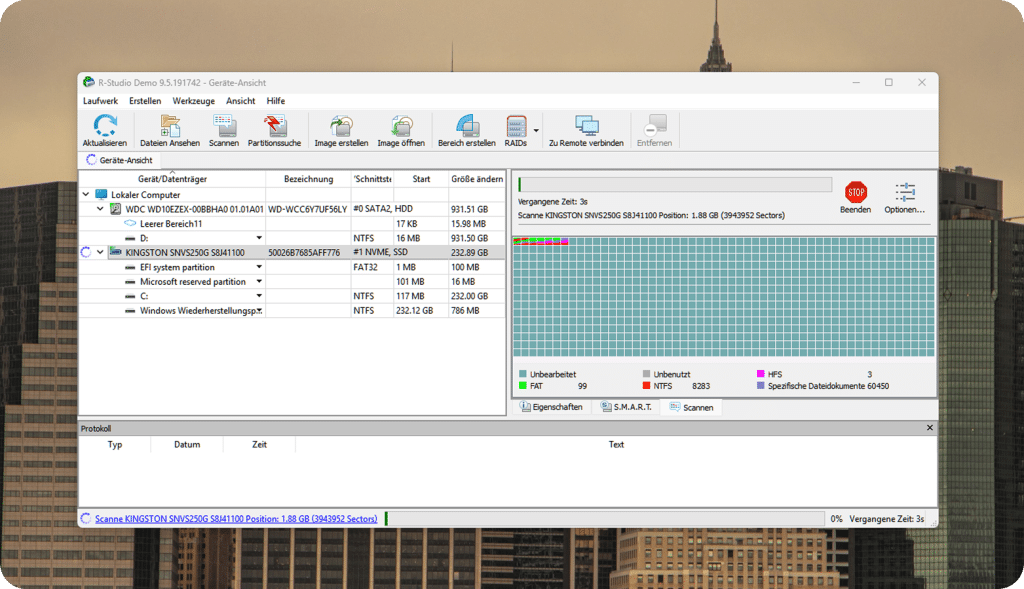
R-Studio von R-Tools Technology ist das Tool, das Profis einsetzen, wenn Consumer-Software an ihre Grenzen stößt. Im Gegensatz zu Recuva oder Disk Drill richtet sich R-Studio an fortgeschrittene Nutzer: IT-Techniker, Forensik-Analysten und alle, die mit einem Datenverlust konfrontiert sind, der über einfaches Löschen oder Schnellformatierungen hinausgeht. Es läuft auf Windows, macOS und Linux aus einem einzigen Paket und unterstützt eine der breitesten Dateisystem-Paletten dieser Liste – einschließlich ReFS, UFS und XFS.
Seinen Platz gegenüber kostenlosen Alternativen verdient R-Studio bei komplexen Szenarien: beschädigte Partitionstabellen, RAID-Rekonstruktion, defekte Volume-Header und Laufwerke mit Lesefehlern, die aber noch auf Hardwareebene erkannt werden. Im unabhängigen Test bei Handy Recovery Advisor lieferte der starke Ergebnisse auf formatierten Laufwerken starke Ergebnisse auf formatierten Laufwerken und wiederherstellte alle kürzlich gelöschten Dateien mit Dateinamen und Ordnerstruktur.
Die Demo-Version ermöglicht den Scan und der Vorschau vor dem Kauf. Die Wiederherstellung von Dateien über 256 KB erfordert eine kostenpflichtige Lizenz. Die Standard-Lizenz für 79,99 $ ist ein einmaliger Kauf (Lifetime), was die Kosten pro Nutzung im Vergleich zu Jahresabonnements mit vergleichbarer Wiederherstellungstiefe niedriger hält.
| Merkmal | Details |
|---|---|
| Entwickler | R-Tools Technology Inc. |
| Aktuelle Version | 9.3 – 2025 |
| Unterstützte Dateisysteme | FAT12/16/32, exFAT, NTFS/NTFS5, ReFS, HFS/HFS+, APFS, Ext2/Ext3/Ext4, UFS1/UFS2, XFS u.a. |
| Betriebssystem | Windows XP–11 und Windows Server; macOS 10.6+; Linux (Kernel 2.6+) |
| Deutsche Oberfläche | Ja – Deutsch als Oberflächensprache verfügbar |
| Lizenzmodell | Kostenlose Demo: Scan und Vorschau, Wiederherstellung auf 256 KB pro Datei begrenzt. Standard: 79,99 $ (Lifetime, alle Dateisysteme, eine Plattform). FAT-only- und NTFS-only-Editionen zu niedrigeren Preisen. Separate Lizenz je Plattform erforderlich. |
| Dateiwiederherstellung | Ja |
| Partitionsverwaltung | Ja – Reparatur und Rekonstruktion der Partitionstabelle |
| Formatierte Partitionen | Ja – vollständige und Schnellformatierungsszenarien |
| Benutzeroberfläche | Funktional, technisch dicht; empfohlen für Nutzer mit Kenntnissen in der Datenträgerverwaltung |
| Zusatzfunktionen | RAID-Rekonstruktion (RAID 0/1/4/5/6/10 u.a.), Disk-Imaging, Netzwerk-Recovery über LAN, benutzerdefinierte Dateisignaturen, integrierter Hex-Editor (Technician Edition), S.M.A.R.T.-Gesundheitsstatus |
| Nutzerfeedback | Durchgängig empfohlen in professionellen IT- und Forensik-Kreisen. Spiceworks- und Trustpilot-Nutzer loben Tiefe und RAID-Fähigkeiten. |
Zu Top Vorteile:
- Breiteste Dateisystem-Unterstützung dieser Liste – inkl. ReFS, UFS, XFS
- Plattformübergreifend: ein Paket für Windows, macOS und Linux
- RAID-Rekonstruktion für komplexe Multi-Disk-Konfigurationen
- 79,99 $ Standard-Lizenz ist ein einmaliger Kauf – kein Jahresabo
- Disk-Imaging: Scan gegen eine sichere Kopie statt das Original
- Netzwerk-Recovery: Scan von Remote-Laufwerken über LAN
Top Nachteile:
- Technisch dichte Oberfläche – nicht für Einsteiger konzipiert
- Kostenlose Demo auf 256 KB pro Datei begrenzt – für echte Wiederherstellung nicht ausreichend
- Separate Lizenz je Plattform erforderlich (Windows-Lizenz gilt nicht für macOS)
Unser Fazit. Wir haben R-Studio bei den Testfällen eingesetzt, bei denen Recuva nichts zurückgab. Auf dem 64-GB-exFAT-Stick nach einer Schnellformatierung stellte der Tiefscan 89 % der Dateien wieder her – etwas unter Disk Drill in diesem spezifischen Szenario, aber deutlich über Recuva. Die NTFS-Performance war die stärkste: jede kürzlich gelöschte Datei kam mit Dateiname und Ordnerstruktur intakt zurück. Auf dem teilweise beschädigten 128-GB-Laufwerk tat R-Studio etwas, das kein anderes Tool konnte – es rekonstruierte den beschädigten Partitionstabelleneintrag vor dem Scan, wodurch der Verzeichnisbaum intakt blieb.
Die Oberfläche ist tatsächlich technisch dicht. Nutzer ohne Kenntnisse über Festplattensektoren oder Dateisystemkonzepte werden eine Lernkurve erleben. Das ist der ehrliche Kompromiss: Tiefe gegen Zugänglichkeit. Für den Fall, dass Recuva nichts zurückgibt und Disk Drills kostenlose Stufe nicht ausreicht, ist R-Studio der richtige nächste Schritt – besonders bei exFAT, plattformübergreifendem Linux-Support oder RAID.
Wenn das Laufwerk sich überhaupt nicht einbinden lässt und alle kostenpflichtigen und kostenlosen GUI-Tools nichts zurückgeben, ignoriert das nächste Tool das Dateisystem vollständig und liest direkt die Rohdatensektoren.
4. PhotoRec
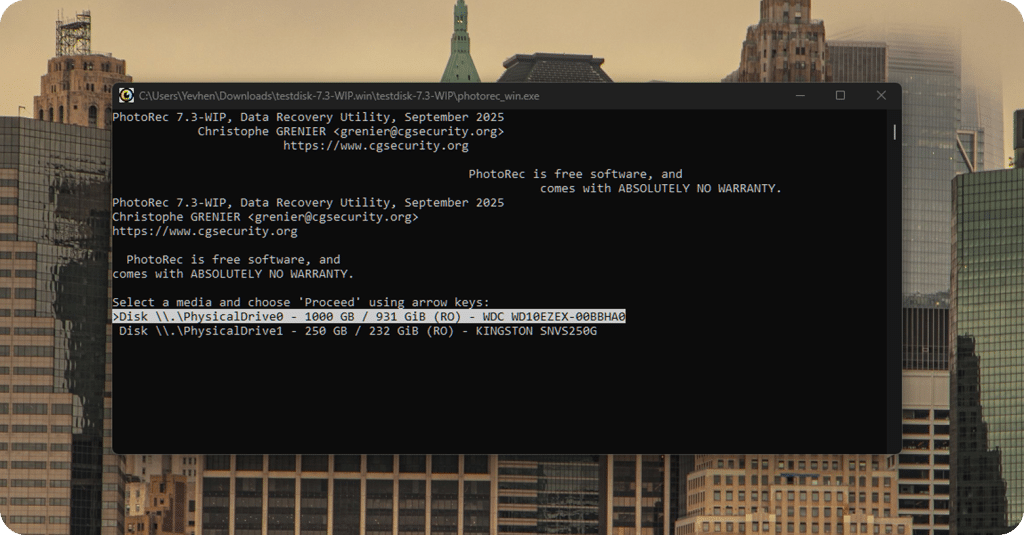
PhotoRec von CGSecurity ignoriert das Dateisystem vollständig. Es liest Rohdatenspeichersektoren und identifiziert Dateien anhand ihrer binären Header – eine Methode, die als File-Carving bezeichnet wird. Das bedeutet, es funktioniert noch, wenn der USB-Stick so stark beschädigt ist, dass Windows die Partitionstabelle überhaupt nicht lesen kann. Trotz seines Namens stellt es über 480 Dateiformate wieder her: Dokumente, Archive, Videos, Audiodateien, Quellcode und RAW-Kameraformate. Wiederhergestellte Dateien landen in nummerierten Unterverzeichnissen ohne ursprüngliche Namen oder Ordnerstruktur – die Daten selbst sind aber intakt und nutzbar.
PhotoRec wird zusammen mit TestDisk ausgeliefert, einem Begleittool zur Reparatur von Partitionstabellen und Boot-Records. Datenrettungs-Profis stufen PhotoRec als letztes Mittel ein, nicht als ersten Schritt: Laufen Sie zuerst die Standardtools durch, dann bringen Sie PhotoRec ins Spiel, wenn diese scheitern.
| Merkmal | Details |
|---|---|
| Entwickler | CGSecurity (Christophe Grenier) |
| Aktuelle Version | 7.2 – 22. Februar 2024 (stabil); 7.3-WIP (Beta) verfügbar |
| Unterstützte Dateisysteme | FAT, exFAT, NTFS, ext2/3/4, HFS+; arbeitet auch auf RAW und unformatierten Medien |
| Betriebssystem | Windows Vista–11, macOS 10.6+, Linux, FreeBSD, Solaris |
| Deutsche Oberfläche | Ja – Deutsch in der offiziellen Dokumentation verfügbar |
| Lizenzmodell | Kostenlos und Open Source – GNU General Public License v2+ |
| Dateiwiederherstellung | Ja – signaturbasiert; ursprüngliche Dateinamen und Ordnerstruktur nicht erhalten |
| Formatierte Partitionen | Ja |
| Benutzeroberfläche | Textbasierte Kommandozeilenoberfläche; Tastaturnavigation |
| Zusatzfunktionen | Paket mit TestDisk für Partitionsreparatur; Nur-Lese-Zugriff auf Quellmedien; EnCase-E01-Image-Unterstützung; SHA-256-verifizierte Downloads |
| Nutzerfeedback | Von Forensik-Profis weltweit vertraut; als zuverlässigste Open-Source-Option für stark korrupte Datenträger anerkannt |
Top Vorteile:
- Funktioniert, wenn das Dateisystem vollständig unlesbar ist
- Plattformübergreifend: Windows, macOS und Linux
- Vollständig kostenlos und Open Source
- Nur-Lese-Zugriff – kann die Situation nicht verschlimmern
- 480+ Dateiformate per binärer Signatur
Top Nachteile:
- Kommandozeilenoberfläche für Einsteiger abschreckend
- Wiederhergestellte Dateien landen in nummerierten Ordnern ohne ursprüngliche Namen
- Letztes Mittel – erst einsetzen, wenn alle anderen Optionen gescheitert sind
Unser Fazit. Wir haben PhotoRec als Last-Resort-Test auf dem 128-GB-NTFS-Laufwerk eingesetzt, nachdem wir die ersten 10 MB des Volumes genullt hatten, um starke Beschädigung zu simulieren. Jedes GUI-Tool auf dieser Liste lieferte ein leeres Ergebnis. PhotoRec fand in einem 68-minütigen Vollscan 1.847 Dateien: JPEGs, PDFs, MP4-Fragmente und ZIP-Archive in nummerierten Ausgabeordnern. Rund 70 % ließen sich fehlerfrei öffnen; der Rest hatte aufgrund von Fragmentierung nur Teilinhalte – bei diesem Korruptionsgrad ein erwartbares Ergebnis.
Der Kommandozeilen-Workflow ist erlernbar. Sobald Sie den Ablauf verstanden haben – Laufwerk wählen, Partitionsbereich, Ausgabeordner, Start –, läuft der Prozess ohne weiteres Eingreifen durch. Das Fehlen von Dateinamen und Ordnerstruktur ist der eigentliche Preis. Wenn dieser Kompromiss akzeptabel ist, liefert PhotoRec. Setzen Sie es ein, wenn alle anderen Optionen gescheitert sind.
Das fünfte Tool verfolgt einen anderen Ansatz: Es kombiniert Dateisystem-Scan und Rohsektor-Scan in einem einzigen Durchlauf und zeigt die Ergebnisse in einer gemeinsamen Dateistruktur.
5. 7-Data Recovery Suite
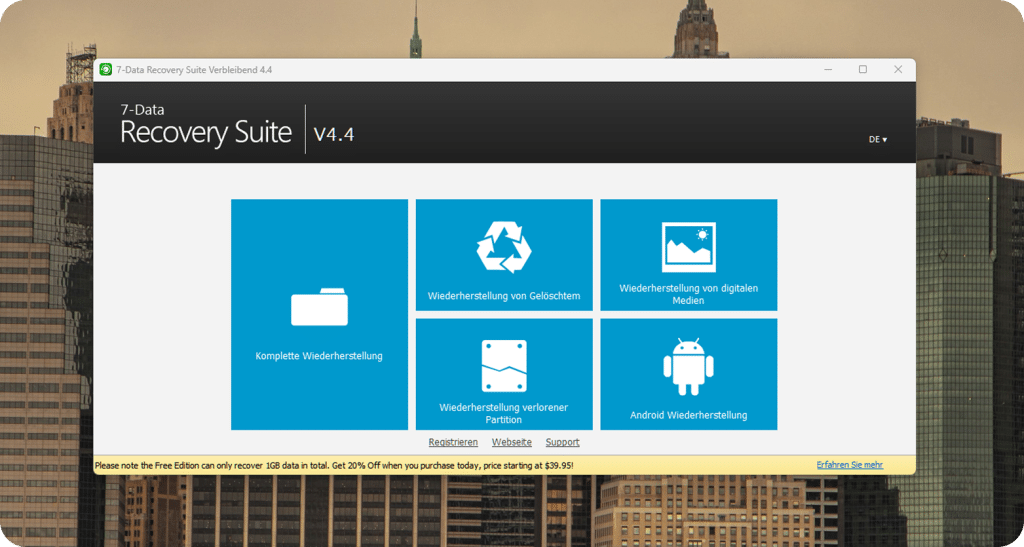
7-Data Recovery Suite von DEVOiD führt einen Dateisystem-Scan und einen Rohsektor-Signatur-Scan in einem einzigen Durchlauf aus und zeigt beide Ergebnisse in einer gemeinsamen Dateistruktur an. Sie sehen die ursprüngliche Ordnerhierarchie dort, wo sie erhalten geblieben ist, und signaturbasiert gefundene Dateien dort, wo sie es nicht ist – ohne zwei separate Scanläufe manuell zusammenführen zu müssen.
Die kostenlose Stufe von 1 GB ermöglicht Scan und Vorschau, bevor Sie sich für eine Lizenz entscheiden. Das nimmt das Risiko heraus: Sie bestätigen die Wiederherstellbarkeit Ihrer Daten, bevor Sie zahlen. Das Tool zeigt bei FAT32- und exFAT-USB-Laufwerken bei der Datenrettung des USB-Sticks mit kürzlichem Löschen und Schnellformatierungsszenarien gute Ergebnisse.
Eines ist jedoch zu beachten: Die Anwendungsoberfläche ist ausschließlich in Englisch verfügbar. Deutschsprachige Hilfe-Dokumentation gibt es auf der Website 7datarecovery.com, aber wer eine vollständig lokalisierte deutsche Oberfläche benötigt, ist mit Disk Drill besser bedient.
| Merkmal | Details |
|---|---|
| Entwickler | DEVOiD |
| Unterstützte Dateisysteme | FAT32, exFAT, NTFS |
| Betriebssystem | Windows 7–11; macOS 10.12+ |
| Deutsche Oberfläche | Anwendungsoberfläche: nur Englisch. Deutschsprachige Hilfe auf der offiziellen Website. |
| Lizenzmodell | Kostenloser Tarif: bis zu 1 GB Wiederherstellung. Standard-Jahreslizenz: 49,95 $/Jahr. |
| Dateiwiederherstellung | Ja |
| Formatierte Partitionen | Ja |
| Benutzeroberfläche | Übersichtlich, anfängerfreundlich; gemeinsame Dateistruktur aus Dateisystem- und Rohscan |
| Zusatzfunktionen | Partitionswiederherstellung, 550+ unterstützte Dateiformate, Vorschau vor der Wiederherstellung |
| Nutzerfeedback | Positiv bewertet für kombinierten Scan-Output und Wiederherstellungsrate auf formatierten Wechseldatenträgern |
Die Top Vorteile:
- Kombiniert Dateisystem- und Rohsektor-Scans in einem Durchlauf
- Unterstützt 550+ Dateiformate inkl. Fotos, Videos und Office-Dokumente
- Plattformübergreifend: native Windows- und macOS-Clients
- 1-GB-Gratis-Tarif zur Ergebnisverifizierung vor dem Kauf
- Vorschau für Bilder und Dokumente vor der Wiederherstellung
Top Nachteile:
- Anwendungsoberfläche nur auf Englisch – keine deutsche UI
- Schmalere Dateisystemunterstützung als Disk Drill oder R-Studio
- Kostenlose Wiederherstellung auf 1 GB begrenzt
Unser Fazit.
Wir haben 7-Data Recovery Suite hauptsächlich auf den schnellformatierten Laufwerken eingesetzt. Auf dem 32-GB-FAT32-Stick lieferte der kombinierte Scan Verzeichnisstruktur und Rohfunde in einem Durchlauf, der in unter sechs Minuten abgeschlossen war – schneller als Recuvas Tiefscan und ein separater Rohscan kombiniert. Die Wiederherstellungsvollständigkeit lag bei 88 %, die fehlenden 12 % waren fragmentierte Videodateien.
Auf dem 64-GB-exFAT-Laufwerk waren Dokumente und Fotos gut wiederhergestellt, aber große Videodateien schnitten schwächer ab. Die englischsprachige Oberfläche ist für einen deutschsprachigen Ratgeber ein echter Nachteil – das allein hält es in unserem Ranking hinter Disk Drill. Eine leistungsfähige Alternative, wenn Disk Drill keine Option ist.
Häufig gestellte Fragen
Kann man Dateien von einem USB-Stick wiederherstellen, den Windows nicht mehr erkennt?
Ja, in den meisten Fällen. Öffnen Sie die Datenträgerverwaltung (Win + X, dann „Datenträgerverwaltung“) und prüfen Sie, ob Windows das Laufwerk erkennt – auch wenn kein Laufwerksbuchstabe zugewiesen ist. Wenn es dort erscheint, weisen Sie manuell einen Buchstaben zu und starten Sie dann Ihre Wiederherstellungs-Software. Sowohl PhotoRec als auch Disk Drill können ein Laufwerk scannen, das der Windows Explorer nicht einbinden kann, da sie direkt auf Rohdatensektoren zugreifen. Erscheint das Gerät weder in der Datenträgerverwaltung noch im Geräte-Manager, könnte der USB-Controller-Chip oder der NAND-Speicher physischen Schaden haben – dann ist ein professioneller Datenrettungsdienst die einzig realistische Option.
Schnellformatierung vs. vollständige Formatierung: Was bedeutet das für die USB-Datenrettung?
Eine Schnellformatierung löscht nur die Dateizuordnungstabelle und die Verzeichnisstruktur, lässt aber die eigentlichen Dateiinhalte auf dem Laufwerk. Wiederherstellungs-Tools mit Tief- oder Rohsektorscan lesen an der gelöschten Tabelle vorbei und rekonstruieren Dateien aus den verbleibenden Daten. Eine vollständige Formatierung schreibt Nullen auf jeden Sektor, was die Dateiinhalte zerstört und eine Wiederherstellung sehr unwahrscheinlich macht. Wenn Sie einen USB-Stick formatiert haben, prüfen Sie, ob es eine Schnellformatierung war. Wenn ja, starten Sie sofort einen Tiefscan und schreiben Sie nichts mehr auf den Stick.
Wo sollen von einem USB-Stick wiederhergestellte Dateien gespeichert werden?
Immer auf einem anderen Laufwerk – Ihrer Computer-Festplatte oder einem separaten externen Laufwerk. Niemals zurück auf den Quell-USB-Stick. Neue Daten auf den Stick zu schreiben riskiert, Dateien zu überschreiben, die das Tool noch nicht ausgelesen hat. Jedes Tool auf dieser Liste erzwingt das entweder automatisch oder warnt Sie deutlich, wenn Sie das Quell-Laufwerk als Ziel wählen.
Welches USB-Datenrettungs-Tool passt zu Ihrer Situation
Die Wahl hängt von der Art des Datenverlusts und der Plattform ab:
- Datei versehentlich gelöscht – Windows oder Mac. Beginnen Sie mit Disk Drill. Es deckt beide Plattformen ab, bietet Vorschau vor der Wiederherstellung und schützt den Quell-Stick mit Disk-Imaging. Die 100-MB-Gratis-Stufe unter Windows bestätigt die Wiederherstellbarkeit, bevor Sie zahlen.
- Kostenlose Wiederherstellung ohne Datenlimit – nur Windows. Starten Sie mit Recuva. Wenn es nichts findet, wechseln Sie zu R-Studio – besonders bei exFAT-Laufwerken oder beschädigten Volumes.
- Das Laufwerk hat eine beschädigte Partitionstabelle oder komplexe Beschädigung. R-Studio ist für dieses Szenario konzipiert. Es rekonstruiert Partitionsstrukturen vor dem Scan, verarbeitet RAID-Arrays und unterstützt Windows, macOS und Linux in einem Paket.
- Das Laufwerk lässt sich nicht einbinden und nichts anderes hilft. Erstellen Sie mit Disk Drill oder R-Studio ein Byte-für-Byte-Image des Sticks und scannen Sie dann das Image. Wenn das nichts zurückgibt, führen Sie PhotoRec aus – es liest Rohdatensektoren, wenn das Dateisystem vollständig unlesbar ist.
- Sie arbeiten ausschließlich unter macOS. Disk Drill und 7-Data Recovery Suite bieten jeweils native macOS-Clients. Disk Drill unterstützt mehr Dateisysteme und enthält mehr Wiederherstellungsfunktionen.
Hören Sie sofort auf, auf den Stick zu schreiben – jede neue Datei, die Sie speichern, verringert die Wiederherstellungschancen. Wählen Sie das Tool, das zu Ihrem Szenario passt, und Sie geben sich die bestmögliche Chance.
Wer Datenverlust künftig vermeiden möchte, findet unter Datensicherheit und Software praktische Hinweise zum sicheren Umgang mit digitalen Daten – und unter sichere Software ohne Risiko einen Überblick, worauf es beim Softwarekauf ankommt.
Fazit: Ihr nächster Schritt bei der USB-Datenrettung
Am Ende unseres Tests fiel eines besonders auf: Der Unterschied zwischen den Tools macht sich am stärksten bemerkbar, wenn der Druck am höchsten ist. Disk Drill war das einzige Tool, das ein stark beschädigtes NTFS-Laufwerk ohne Verlust der Ordnerstruktur wiederhergestellt hat. Recuva löste alltägliche Löschvorgänge sauber und kostenlos. R-Studio rekonstruierte eine beschädigte Partitionstabelle, die alle anderen Tools blockiert hat. PhotoRec funktionierte, wo alle anderen gescheitert sind. 7-Data sparte durch den kombinierten Scan Zeit bei unkomplizierten Schnellformatierungsfällen.
Wählen Sie das Tool, das zu Ihrem Szenario passt, handeln Sie, bevor neue Daten auf den Stick geschrieben werden, und Sie geben sich die bestmögliche realistische Chance auf Wiederherstellung.
