Herzlich willkommen zu unserer Schritt-für-Schritt-Anleitung zum Fehler bei Signatur der Office Installation und zur Behebung des Problems „Couldn’t Install – We’re sorry, but we can’t verify the signature“ bei der Installation von Microsoft Office. Wir verstehen, dass diese Fehlermeldung frustrierend sein kann und Ihr Anliegen ist uns wichtig. In diesem Leitfaden werden wir gemeinsam die Ursachen für dieses Problem erkunden und Ihnen klare Anweisungen geben, wie Sie es erfolgreich beheben können.
Folgende Produkte können davon betroffen sein
✔ Microsoft Office Pakete
✔ Microsoft Office Pakete MAC
✔ Microsoft Office Programme
✔ Microsoft Office Programme MAC
Die genannte Fehlermeldung tritt häufig aufgrund von Signaturproblemen während des Installationsprozesses von Microsoft Office auf. Das kann verschiedene Gründe haben, von Netzwerkproblemen bis hin zu Konflikten mit bereits installierten Programmen. Doch keine Sorge – wir sind hier, um Sie durch jeden Schritt zu führen, um sicherzustellen, dass Sie Ihr Office-Paket reibungslos installieren können.
Bitte befolgen Sie die folgenden Anweisungen sorgfältig, um das Problem zu diagnostizieren und zu beheben. Sollten Sie während des Prozesses auf Schwierigkeiten stoßen, zögern Sie nicht, sich an unseren Kundendienst zu wenden. Wir sind hier, um Ihnen zu helfen und sicherzustellen, dass Sie bald wieder produktiv mit Microsoft Office arbeiten können.
Fehler bei Signatur der Office Installation „Couldn´t install“
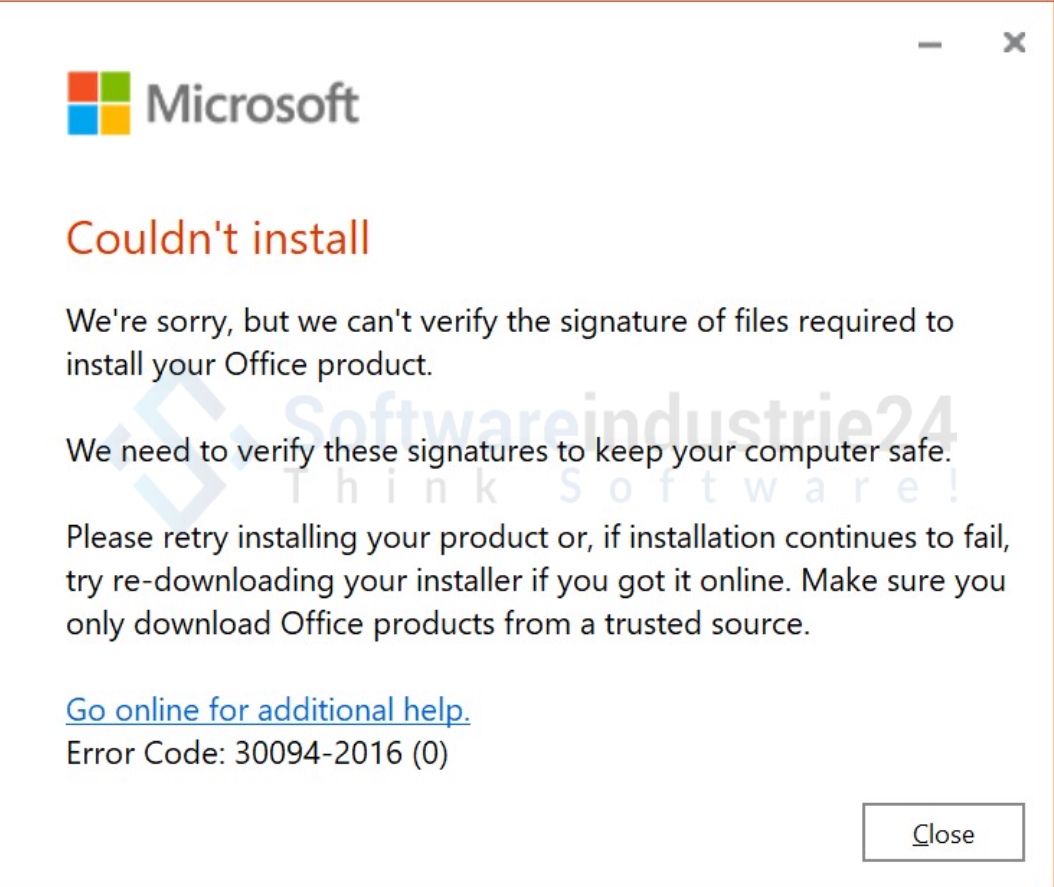
Schritt 1
Führen Sie die Installationsdatei per Rechtsklick als Administrator aus!
Dann zu Schritt 2
Führen Sie eine Deinstallation der Office Pakete durch (Hinweis: Hierdurch werden Ihre Dokumente oder Dateien nicht gelöscht!)
Anbei der Link zum Tool: Deinstallationstool Microsoft
Wählen Sie beim Schritt „welche Version möchten Sie deinstallieren“ , alle oben aufgeführten Office Versionen aus (Dieser Schritt kann einen Moment benötigen)
Schritt 3 bei dem Fehler bei Signatur der Office Installation
Office Setup Datei im Kompatibilitätsmodus ausführen:
- Machen Sie einen Rechtsklick auf die .exe-Datei des Programms, welches Sie ausführen möchten und klicken anschließend auf „Eigenschaften„. Diese Datei finden Sie meist im Ordner des Programms.
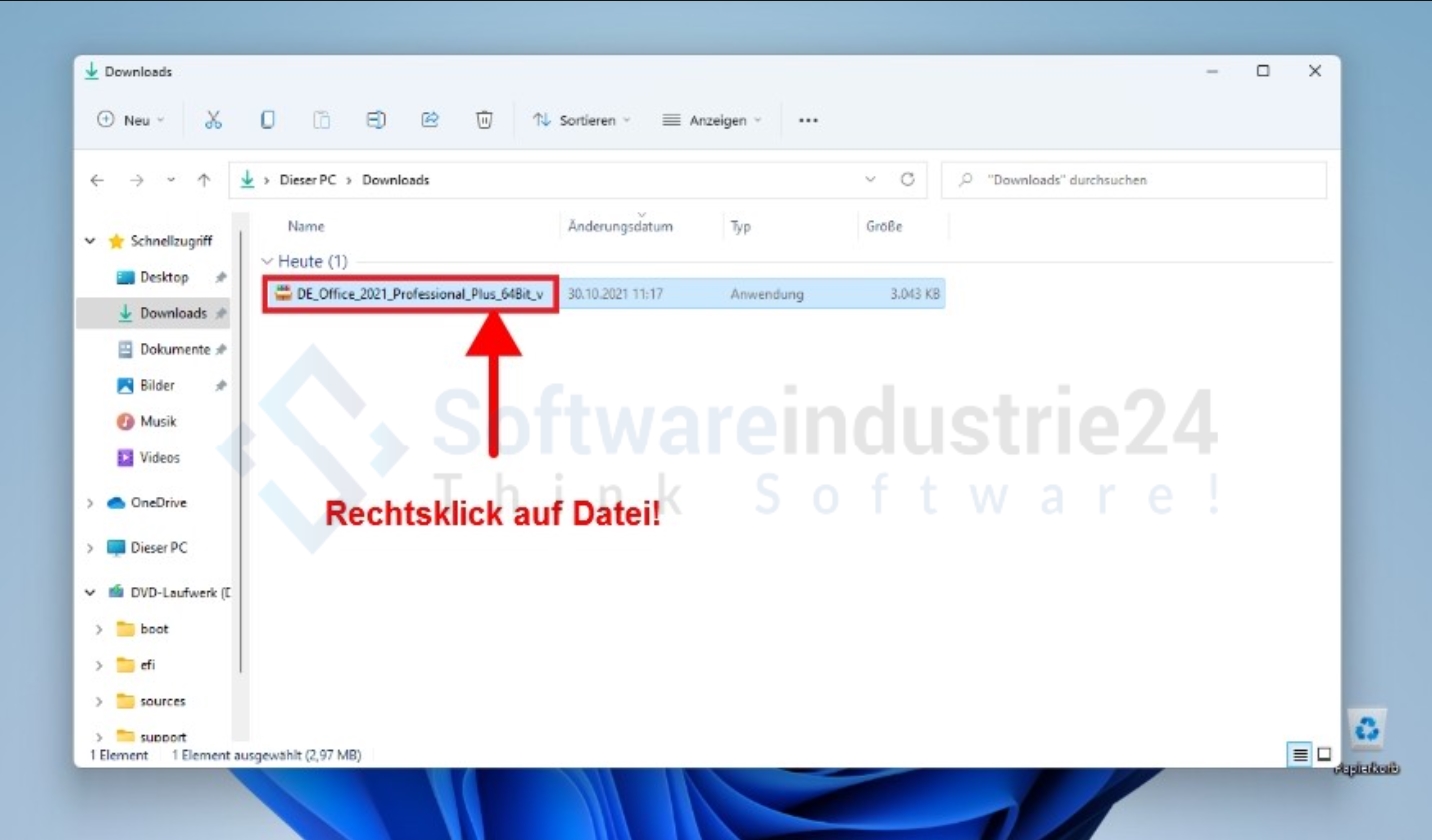
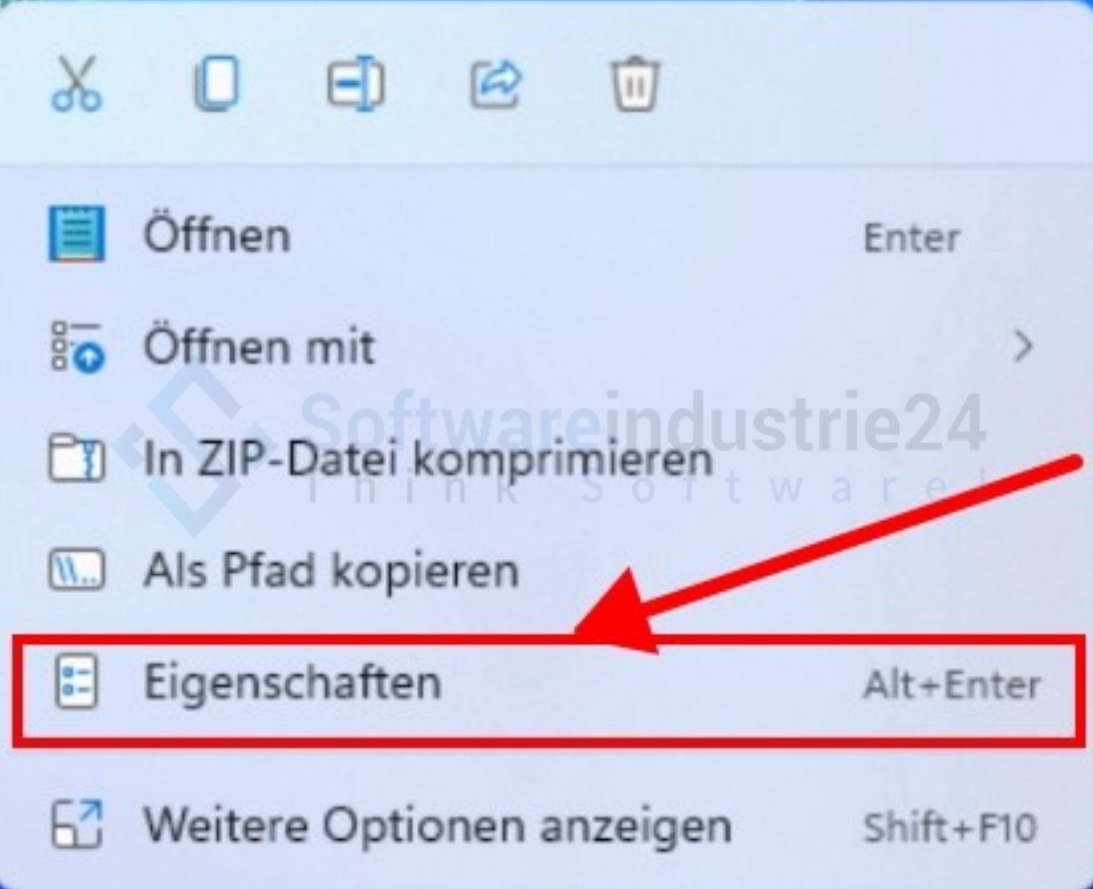
Windows 11 Ansicht für den Fehler bei Signatur der Office Installation
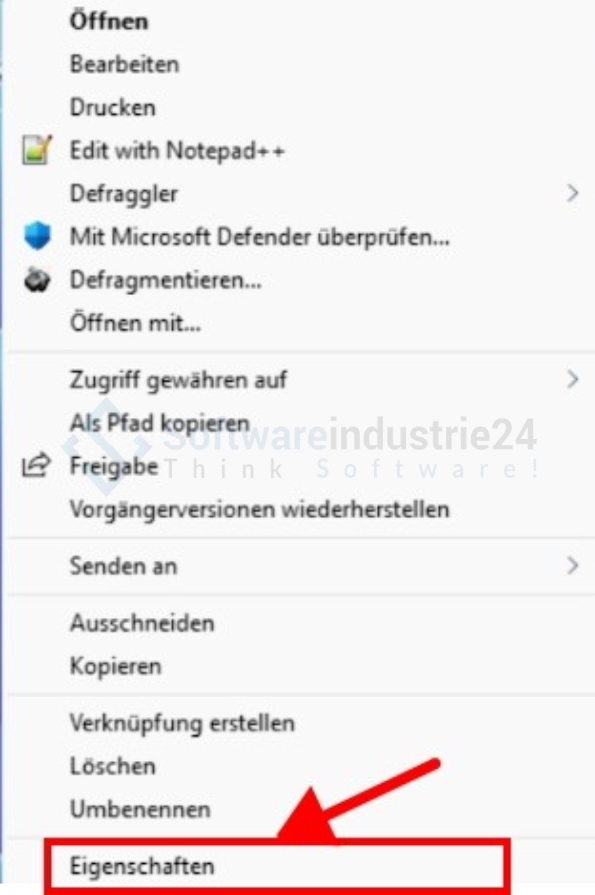
Windows 10 Ansicht bei dem Fehler bei Signatur der Office Installation
Zum Schritt 4
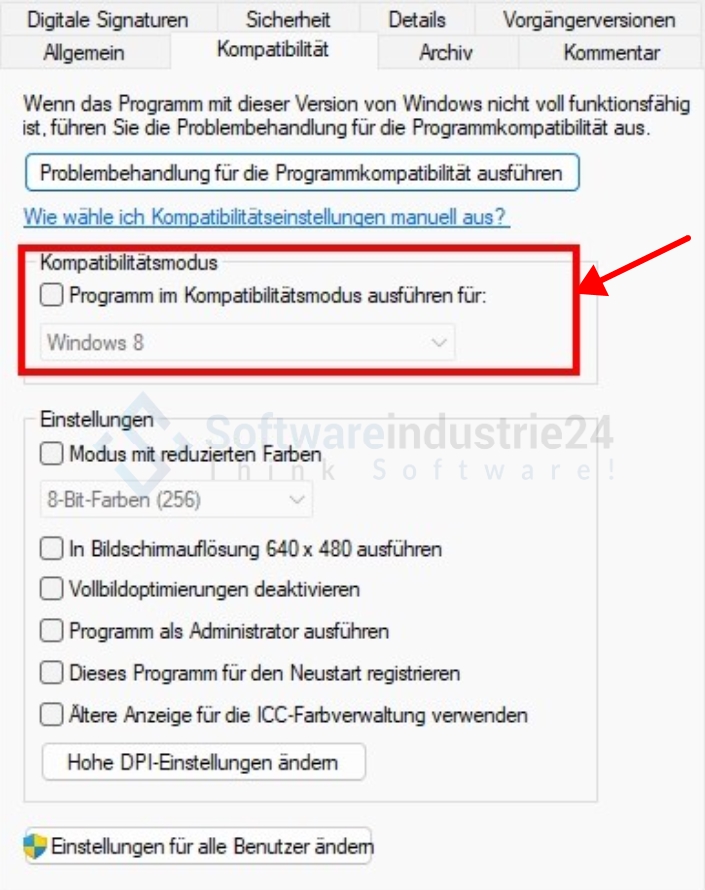
- Wechseln Sie im neuen Fenster zum Reiter „Kompatibilität„.

Schritt 5
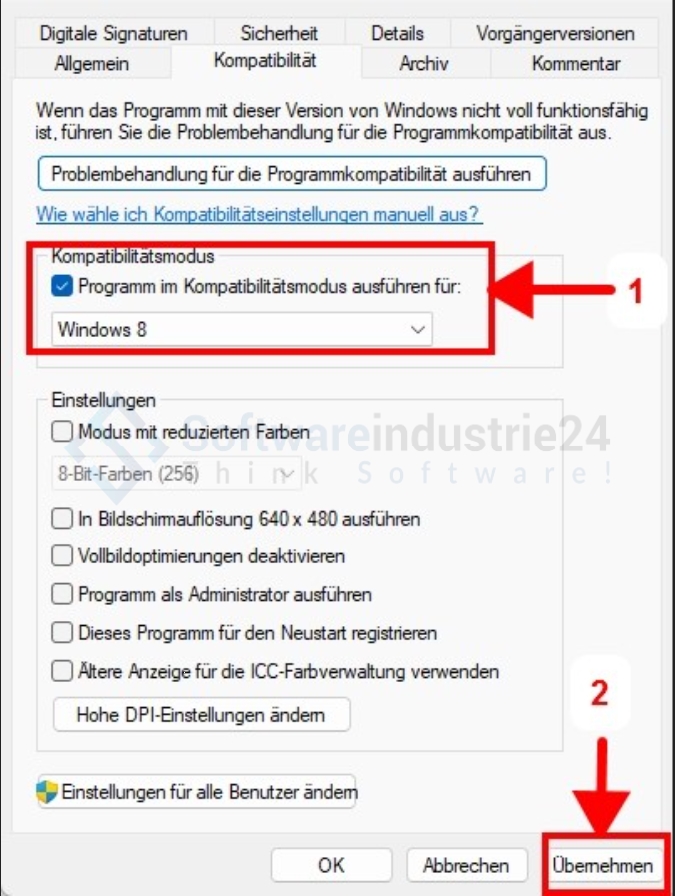
- Setzen Sie den Haken bei „Programm im Kompatibilitätsmodus ausführen für:“ und wählen Sie aus dem Drop-Down-Menü die Windows-Version, mit der das alte Programm noch kompatibel ist (Windows 8).
Danach Schritt 6
- Klicken Sie anschließend auf „Übernehmen„, um die neuen Einstellungen zu speichern.
Schritt 7
Daraufhin führen Sie die Installation des Office-Pakets erneut aus, indem Sie es wiederum per Linksklick öffnen und anschließend ausdrücklich als Administrator starten, damit der gesamte Vorgang ohne Unterbrechungen sowie vollständig und ordnungsgemäß abgeschlossen werden kann.
Sollten sich Probleme ergeben, können Sie uns gerne per Mail: [email protected] kontaktieren.
Ihr Softwareindustrie24 Team