

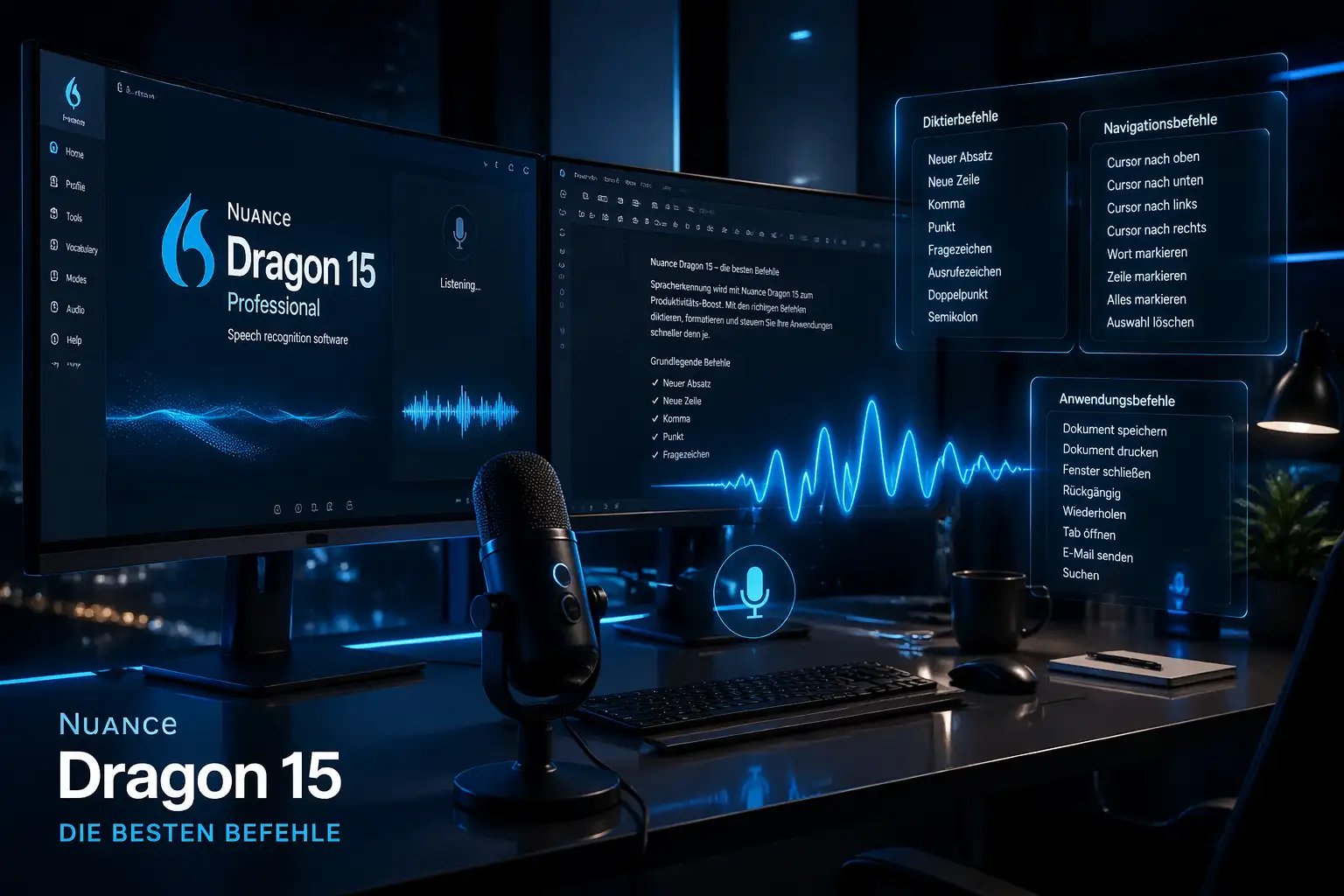
Wer täglich mit dem PC arbeitet, kennt das Problem: Tippen kostet Zeit – und Zeit ist Geld. Und genau deshalb sowie gleichzeitig auch aus diesem Grund setzen immer mehr Profis auf Nuance Dragon 15, welches nicht nur als führende Spracherkennungssoftware gilt, sondern zudem auch gesprochene Sprache in Sekundenbruchteilen in präzisen Text verwandelt. Doch damit sowie damit gleichzeitig auch Dragon sein volles Potenzial entfalten kann, müssen jedoch zugleich auch die richtigen Befehle bekannt sein. Daher sowie aus diesem Grund und gleichzeitig auch deswegen zeigt dieser Artikel die wichtigsten Dragon Befehle Schritt für Schritt – sodass sie nicht nur übersichtlich, sondern auch zugleich praxisnah und sofort einsetzbar sind. Wer also wirklich sowie darüber hinaus auch nachhaltig Dragon beherrschen möchte, der findet hier nicht nur die vollständige Befehlsreferenz, sondern auch gleichzeitig eine Lösung, die den Arbeitsalltag sowohl effizienter als auch deutlich produktiver macht.
Was macht Nuance Dragon 15 so stark?
Nuance Dragon 15 ist weit mehr als eine einfache Diktiersoftware. Die Software erkennt natürliche Sprache mit einer Genauigkeit von bis zu 99 Prozent und passt sich außerdem kontinuierlich an den eigenen Sprachstil an. Somit wird die Erkennung mit jeder Nutzungsstunde präziser und schneller. Besonders für Anwälte, Ärzte, Journalisten, Unternehmensberater und alle anderen Berufsgruppen, die täglich große Textmengen produzieren, ist Dragon ein echter Game-Changer.
Dragon unterscheidet grundsätzlich zwischen zwei Betriebsmodi:
- Front-End Spracherkennung: Der Text wird direkt und in Echtzeit in der Zielanwendung (z. B. MS Word, Outlook) sichtbar.
- Back-End Spracherkennung: Das Diktat wird zunächst aufgezeichnet und anschließend automatisch transkribiert (z. B. mit Findentity Dictate).
Beide Modi nutzen weitgehend dieselben Diktierbefehle – jedoch verfügt die Front-End-Variante zusätzlich über umfangreiche Navigationsbefehle. Darüber hinaus empfiehlt sich für alle, die Dragon noch tiefer verstehen möchten, ein Blick auf unseren ausführlichen Vergleichsartikel zu Nuance Dragon 15 Professional Individual vs. Dragon 15 Home.
Befehle richtig diktieren – die wichtigsten Grundregeln
Bevor nun die konkreten Dragon-Befehle im Detail erklärt werden, ist es jedoch zunächst wichtig, einige grundlegende Hinweise zu beachten, damit die Spracherkennung von Anfang an optimal und zuverlässig sowie auch möglichst effizient funktioniert.
- Diktieren Sie stets in einer ruhigen Umgebung ohne Hintergrundgeräusche.
- Halten Sie das Mikrofon gleichmäßig nah am Mund und sprechen Sie deutlich, aber natürlich.
- Dragon schreibt ausschließlich das, was Sie diktieren – Satzzeichen, Absätze und Sonderzeichen müssen daher immer explizit mitgesprochen werden.
- Bei Pausen oder Räuspern: Sagen Sie einfach „Geh schlafen“, um die Aufnahme zu unterbrechen.
Insbesondere für Einsteiger lohnt es sich, zunächst mit Nuance Dragon 15 Home zu starten – der idealen Einstiegslösung für den privaten Bereich und Heimarbeitsplätze.
Die wichtigsten Befehle für Absätze, Zeilen und Navigation
Einer der häufigsten Anwendungsfälle beim Diktieren sind Formatierungsbefehle für Absätze und Zeilen, und folglich ist es daher sinnvoll, diese Befehle als Erstes zu verinnerlichen, weil sie nicht nur die Grundlage bilden, sondern auch dabei helfen, den gesamten Textfluss zu strukturieren, sodass man sowohl effizienter arbeiten kann als auch gleichzeitig Fehler reduziert, während man darüber hinaus schneller zu einem sauberen und gut lesbaren Ergebnis gelangt.
| Aktion | Befehl (was Sie sagen) | Ergebnis |
|---|---|---|
| Neue Zeile einfügen | „Neue Zeile“ | ↵ Zeilenumbruch |
| Neuen Absatz einfügen | „Neuer Absatz“ | Absatz + nächstes Wort Großschreibung |
| Leertaste drücken | „Leertaste“ | Leerzeichen einfügen |
| Eingabetaste drücken | „Drück Eingabetaste“ | Enter-Taste |
| Tabulatortaste drücken | „Drück Tab“ oder „Tabulatortaste“ | Tab-Einzug |
| Letztes Wort löschen | „Streich das“ oder „Lösch das“ | Letztes Wort wird gelöscht |
Befehle für Interpunktionszeichen und Sonderzeichen
Ein häufiges Missverständnis bei Dragon-Einsteigern ist, dass Satzzeichen automatisch gesetzt werden. Das ist jedoch nicht so, deshalb müssen alle Satzzeichen bewusst mitgesprochen werden, damit der Text richtig aufgebaut ist und keine Missverständnisse entstehen. Aus diesem Grund zeigt die folgende Tabelle die wichtigsten Befehle auf einen Blick, sodass Sie diese direkt nutzen können und gleichzeitig besser verstehen, wie Dragon funktioniert.
| Zeichen | Befehl |
|---|---|
| , (Komma) | „Komma“ |
| . (Punkt) | „Punkt“ |
| ? (Fragezeichen) | „Fragezeichen“ |
| ! (Ausrufezeichen) | „Ausrufezeichen“ |
| „ (Anführungszeichen auf) | „Anführungszeichen auf“ oder „Gänsefüßchen auf“ |
| “ (Anführungszeichen zu) | „Anführungszeichen zu“ oder „Gänsefüßchen zu“ |
| ( ) | „Klammer auf“ / „Klammer zu“ |
| : (Doppelpunkt) | „Doppelpunkt“ |
| — (Gedankenstrich) | „Gedankenstrich“ |
| @ (At-Zeichen) | „At“ oder „At-Zeichen“ oder „Klammeraffe“ |
| % (Prozent) | „Prozentzeichen“ |
| € (Euro) | „Eurosymbol“ |
| § (Paragraph) | „Paragrafzeichen“ |
Zahlen, Währungen und Datumsangaben korrekt diktieren
Gerade bei Zahlen, Datumsangaben und Währungsbeträgen entstehen ohne die richtigen Befehle oft Fehler, wodurch weitere Ungenauigkeiten entstehen können. Deshalb sind diese Formate in Texten besonders wichtig und eine klare und saubere Umsetzung ist entscheidend.
Zahlen und Dezimalwerte
| Gewünschte Ausgabe | Befehl |
|---|---|
| 1 | „Ziffer eins“ |
| 17 | „siebzehn“ |
| 35,23 | „fünfunddreißig [komma] zwei drei“ |
| 5.423 | „fünf [Punkt] vier zwei drei“ |
| 43,28 % | „dreiundvierzig [komma] zwei acht [Prozent]“ |
Währungsbeträge
| Gewünschte Ausgabe | Befehl |
|---|---|
| 58,17 € | „achtundfünfzig Euros und siebzehn Cents“ |
| 5,25 € | „fünf Euros fünfundzwanzig“ |
| 45,00 € | „fünfundvierzig Komma null null Euro“ |
| 2,20 $ | „zwei Dollar zwanzig“ |
Datumsangaben und Uhrzeiten
| Gewünschte Ausgabe | Befehl |
|---|---|
| 9. April 2024 | „neunter April zweitausendvierundzwanzig“ |
| 3.11.2022 | „dritter elfter zweitausendzweiundzwanzig“ |
| 8:30 Uhr | „acht Uhr dreißig“ |
| 7:45 Uhr | „viertel vor acht“ |
Abkürzungen, Akronyme und Wortzusammensetzungen mit Bindestrichen
Abkürzungen und Firmenbezeichnungen sind in professionellen Texten sehr häufig und wichtig, da sie für Klarheit sorgen und Zeit sparen, und deshalb von Spracherkennungssystemen wie Dragon meist zuverlässig erkannt werden, wenn die passenden Befehle richtig genutzt werden. Besonders bei Abkürzungen wie GmbH oder USA ist es wichtig, sie richtig auszusprechen, damit Dragon sie korrekt erkennt und keine Fehler entstehen:
| Gewünschte Ausgabe | Befehl |
|---|---|
| Dr. | „Doktor“ |
| USA | „U S A“ (jeden Buchstaben einzeln) |
| GmbH | „G M B H“ (jeden Buchstaben einzeln) |
| NATO | „Nato“ (als ganzes Wort) |
| U-Bahn | „U Bahn“ |
| Baden-Württemberg | „Baden Württemberg“ |
| Software-Anwendung | „Software [Bindestrich] Anwendung“ |
| 8 cm | „acht Zentimeter“ |
E-Mail-Adressen und Web-URLs diktieren
Auch E-Mail-Adressen und Webseiten-URLs lassen sich mit Dragon präzise diktieren, sofern die richtigen Befehle bekannt sind, und indem man sich an ein klares Schema hält, welches wiederum dabei hilft, die Eingabe strukturiert und fehlerfrei umzusetzen, sodass Missverständnisse vermieden werden und gleichzeitig die Effizienz deutlich gesteigert werden kann, wobei insbesondere darauf zu achten ist, dass die einzelnen Elemente korrekt erkannt und wiedergegeben werden, damit ein reibungsloser Ablauf gewährleistet ist.
| Gewünschte Ausgabe | Befehl |
|---|---|
| [email protected] | „Info [at] Musterfirma [Punkt de]“ |
| www.internet.de | „www internet [Punkt de]“ |
Exklusive Front-End Befehle: Cursor bewegen und Text markieren
Die echte Stärke von Dragon liegt darin, dass die vollständige Steuerung nicht nur ohne Maus, sondern auch ohne Tastatur erfolgt und dabei insbesondere in der Front-End-Spracherkennung, also bei der direkten Nutzung in Echtzeit in unterstützten Anwendungen wie MS Word oder Outlook, besonders leistungsstarke Navigationsbefehle zur Verfügung stehen, sodass dadurch eine nahezu vollständig sprachgesteuerte Arbeitsweise ermöglicht wird, die sowohl effizient als auch flexibel ist.
Cursor präzise bewegen
| Bewegung | Befehl |
|---|---|
| Ein Zeichen nach rechts | „Ein Zeichen nach rechts“ |
| 5 Wörter nach links | „5 Wörter nach links“ |
| 3 Zeilen nach unten | „3 Zeilen nach unten“ |
| Zum Dokumentenanfang | „Zum Dokumentenanfang“ |
| Zum Zeilenende | „Zum Zeilenende“ |
| Cursor vor ein bestimmtes Wort | „Cursor vor [Wort]“ |
| Zur vorherigen Cursorposition | „Zurückgehen“ |
Text markieren per Sprache
Darüber hinaus lassen sich Textbereiche vollständig sprachgesteuert markieren, wodurch, sodass, während, indem und insbesondere wenn es um die Nachbearbeitung langer Dokumente geht, was wiederum dazu führt, dass dies enorm Zeit spart.
| Aktion | Befehl |
|---|---|
| Ein Wort markieren | „Markier [Wort]“ |
| Textbereich markieren | „Markier [Wort] bis [Wort]“ |
| Zeile markieren | „Zeile markieren“ |
| Gesamtes Dokument markieren | „Dokument markieren“ |
| Nächstes Vorkommen markieren | „Noch mal markieren“ |
Formatierungsbefehle: Fett, Kursiv und mehr per Stimme
Ein häufig unterschätzter Bereich sind die Formatierungsbefehle, denn mit ihnen lassen sich Texte direkt während des Diktierens oder auch nachträglich formatieren, ohne dass die Hände auch nur in die Nähe der Tastatur bewegt werden müssen, sodass Dragon nicht nur ein Diktier-, sondern zugleich auch ein vollwertiges Textbearbeitungswerkzeug ist, welches darüber hinaus eine effiziente und nahtlose Arbeitsweise ermöglicht.
- „Fett [Text]“ → Macht den genannten Text fett
- „Mach das kursiv“ → Setzt die aktuelle Markierung kursiv
- „Schreib das unterstrichen“ → Unterstreicht die Markierung
- „Formatier das Arial“ → Wechselt die Schriftart zu Arial
- „Schreib das alles groß“ → Konvertiert die Markierung zu GROSSBUCHSTABEN
- „Mach das normaler Text“ → Setzt die Formatierung zurück
Wer Dragon in seiner professionellen Ausprägung einsetzen möchte, findet mit Nuance Dragon 15 Professional Individual die optimale Lösung für den anspruchsvollen Büroalltag – inklusive erweiterter Anwendungsunterstützung für MS Office, Chrome und viele weitere Programme.
Verschiedene Steuerbefehle für eine effiziente Arbeit
Neben den Diktier- und Navigationsbefehlen gibt es außerdem eine Reihe allgemeiner Steuerbefehle, die sowohl den Workflow unterstützen als auch vereinfachen und zudem optimieren, indem sie nicht nur Abläufe strukturieren, sondern auch gleichzeitig effizienter gestalten und dadurch insgesamt erheblich verbessern.:
| Befehl | Aktion |
|---|---|
| „Geh schlafen“ | Mikrofon pausieren / Aufnahme unterbrechen |
| „Korrigier das“ | Wort an aktueller Cursorposition korrigieren |
| „Rückgängig machen“ | Letzte Aktion rückgängig machen |
| „Zeile löschen“ | Aktuelle Zeile löschen |
| „Letzte 5 Wörter löschen“ | Die letzten 5 Wörter entfernen |
| „Schneid das aus“ | Markierung in Zwischenablage ausschneiden |
| „Kopier das“ | Markierung kopieren |
So holen Sie das Maximum aus Dragon 15 heraus
Wer die Dragon Befehle kennt, hat bereits einen großen Vorteil. Dennoch gibt es einige weitere Optimierungsstrategien, die den Arbeitsfluss zusätzlich beschleunigen:
- Eigene Befehle erstellen: Dragon erlaubt es, benutzerdefinierte Sprachbefehle für häufig genutzte Textbausteine oder Aktionen anzulegen. Folglich können z. B. komplette E-Mail-Signaturen mit einem einzigen Satz eingefügt werden.
- Vokabular trainieren: Fachbegriffe, die regelmäßig im Arbeitskontext auftreten, sollten dem Dragon-Vokabular hinzugefügt werden – insbesondere medizinische, juristische oder technische Fachausdrücke.
- Regelmäßiges Mikrofon-Training: Je mehr man Dragon nutzt, desto besser wird die Erkennungsgenauigkeit. Daher empfiehlt sich eine konsequente Nutzung ohne häufige Korrekturunterbrechungen am Anfang.
- Ruhige Diktierumgebung: Hintergrundgeräusche sind der größte Feind jeder Spracherkennung – deshalb sollte das Mikrofon stets in einer möglichst stillen Umgebung betrieben werden.
Wer auf der Suche nach der aktuellsten Version ist, findet mit Nuance Dragon Professional 16 den direkten Nachfolger – mit noch präziserer KI-basierter Spracherkennung. Außerdem bietet unser Blog einen detaillierten Einblick in die Neuerungen von Dragon Professional 16.
Dragon 15 deinstallieren: So geht’s sauber
Sollte ein Versionswechsel oder eine Neuinstallation notwendig sein, ist eine vollständige Deinstallation von Dragon unbedingt empfehlenswert. Dabei hilft das offizielle Deinstallationstool, das alle Rückstände zuverlässig entfernt. Eine Schritt-für-Schritt-Anleitung dazu findet sich in unserem Beitrag Nuance Dragon deinstallieren mit dem Deinstallationstool.
Häufig gestellte Fragen (FAQ) zu Dragon Befehlen
Welche Befehle funktionieren bei Dragon 15 Home und welche nur bei Professional?
Alle wichtigen Diktierbefehle – zum Beispiel Satzzeichen, Zahlen, Währungen und Abkürzungen – sind in Dragon 15 Home und Dragon 15 Professional Individual verfügbar. Die erweiterten Befehle, wie das Bewegen des Cursors oder das Markieren von Text, gibt es nur in der Front-End-Version und sie funktionieren nur in unterstützten Programmen. Außerdem bietet die Professional-Version zusätzliche Makros, eine bessere Anbindung an Programme und mehr Möglichkeiten zur Anpassung.
Funktionieren Dragon Befehle auch in allen Anwendungen?
Die Diktierbefehle funktionieren in der Regel in fast allen Textfeldern, egal ob es einfache oder anspruchsvollere Eingaben sind. Navigationsbefehle funktionieren dagegen nur in vollständig unterstützten Programmen wie Microsoft Word, Microsoft Outlook oder anderen Office-Anwendungen. Deshalb ist die Navigation per Sprachbefehl in einfachen Textfeldern oder in Web-Eingabefeldern nur eingeschränkt möglich.
Kann ich eigene Befehle in Dragon 15 erstellen?
Ja, Dragon 15 – besonders in der Professional-Version – erlaubt nicht nur eigene Befehle und Makros, sondern auch die einfache Anpassung an persönliche Arbeitsabläufe, sodass sich sowohl häufig genutzte Texte als auch mehrere Schritte oder sogar Tastenkombinationen schnell und leicht per Sprache ausführen lassen. Dadurch ist Dragon nicht nur ein starkes, sondern auch ein sehr vielseitiges und hilfreiches Werkzeug für den Arbeitsalltag.
Was tue ich, wenn Dragon einen Befehl nicht erkennt?
Zuerst sollte geprüft werden, ob der Befehl richtig gesprochen wurde – besonders bei Abkürzungen oder Sonderzeichen, da diese oft Probleme machen. Außerdem kann es helfen, das Mikrofon neu einzurichten und Dragon zu trainieren, damit es besser versteht. In vielen Fällen reicht es schon, den Befehl einfach noch einmal klar und in normalem Tempo zu sprechen, damit das System ihn besser erkennt.
Was ist der Unterschied zwischen Front-End und Back-End Spracherkennung bei Dragon?
Bei der Front-End Spracherkennung wird gesprochener Text direkt und in Echtzeit in ein Programm geschrieben – ideal für Arbeiten am PC. Die Back-End Spracherkennung, z. B. mit Findentity Dictate, nimmt das Gesprochene zuerst auf und schreibt es danach automatisch auf. Die erste Variante bietet mehr Sprachbefehle, die zweite ist flexibler, weil man das Gesprochene auch unterwegs aufnehmen kann.
Lohnt sich ein Upgrade auf Dragon Professional 16?
Für alle, die noch mit Dragon 15 arbeiten, ist ein Upgrade auf Dragon Professional 16 sinnvoll, da die Spracherkennung besser und genauer funktioniert. Außerdem arbeitet die Software gut mit Microsoft 365 zusammen, sodass Sie schneller und einfacher arbeiten können. Neue Funktionen helfen dabei, wiederkehrende Aufgaben leichter zu erledigen. Daher lohnt sich ein Wechsel – weitere Informationen finden Sie in unserem Blog-Beitrag.
Mit den richtigen Dragon Befehlen zur höchsten Produktivität
Nuance Dragon 15 ist ein gutes Werkzeug, aber sein volles Potenzial zeigt sich erst, wenn Sie die Befehle nicht nur kennen, sondern auch sicher anwenden. Deshalb sollten Sie diese Befehle regelmäßig nutzen, damit Sie sie nicht nur verstehen, sondern auch im Alltag einsetzen können. So wird aus einem einfachen Diktierprogramm ein starkes Arbeitswerkzeug, das nicht nur Text schreibt, sondern auch formatiert, steuert und ordnet – ganz ohne Tastatur.
Ob für den Einstieg oder für den professionellen Einsatz – ganz gleich, ob Sie gerade erst beginnen oder bereits erfahren sind – wählen Sie einfach die passende Version, um direkt und effizient noch heute mit der sprachgesteuerten Arbeit zu starten.
- 🎯 Nuance Dragon 15 Home – ideal für den Privatbereich
- 🚀 Nuance Dragon 15 Professional Individual – die professionelle Lösung für anspruchsvolle Nutzer
- ⚡ Nuance Dragon Professional 16 – die neueste Generation mit KI-Power
Jetzt bestellen und ab dem ersten Tag produktiver arbeiten – mit Dragon, der führenden Spracherkennungssoftware!
