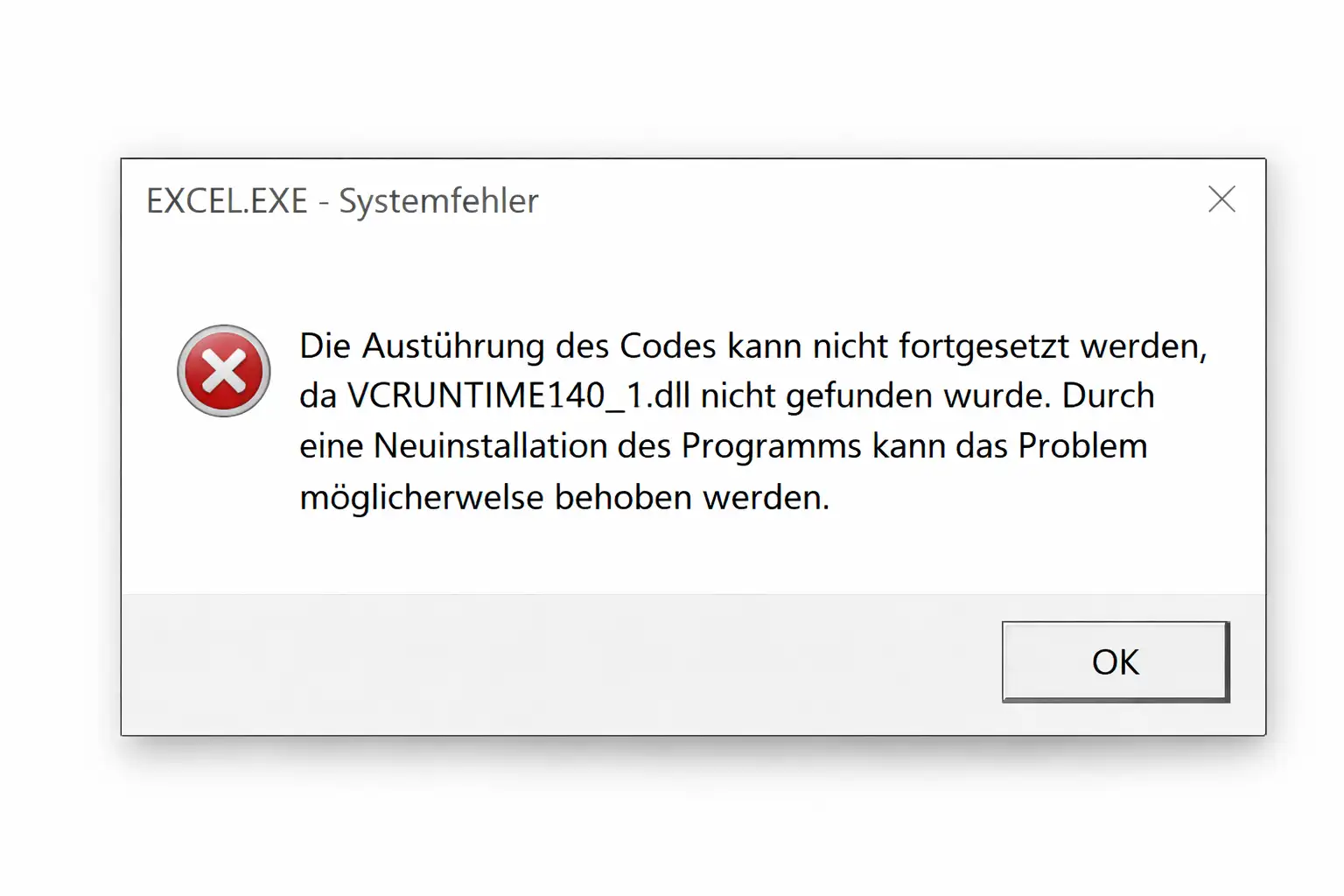
Es kann sein, dass beim Öffnen Ihrer Office Einzelanwendungen, nach erfolgreicher Installation Ihres Office Pakets, folgende Fehlermeldung „VC-Runtime“ erscheint:
Es kann auch sein, dass überhaupt keine Fehlermeldung erscheint, obwohl sich dennoch die einzelnen Anwendungen weder starten noch ordnungsgemäß öffnen lassen. Diese Fehlermeldung tritt in der Regel dann auf, wenn die erforderliche Datei oder das dazugehörige Tool Microsoft Visual C++ entweder vollständig fehlt oder nicht auf dem aktuellsten Stand ist, weshalb bestimmte Office-Komponenten weder richtig geladen noch korrekt ausgeführt werden können.
Damit Sie die Ursache zuverlässig identifizieren können und damit Sie anschließend Ihre Office-Programme wieder vollumfänglich, stabil und ohne weitere Einschränkungen nutzen können, finden Sie nachfolgend eine ausführliche Anleitung, mit der Sie die Fehlermeldung der VC-Runtime Schritt für Schritt beheben können, sodass sämtliche Anwendungen anschließend wieder reibungslos funktionieren und ohne weitere technische Störungen starten.
Schritt 1
Folgende Updates sind die neuesten unterstützten Visual C++ Redistributable. Laden Sie das für Ihren Rechner notwendige Update herunter und installieren Sie es. Anschließend können Sie Ihren Computer neu Starten.
Anbei gerne die aktuellsten Downloads für Microsoft Visual C++ Redistributable:
Neueste unterstützte Redistributable-Version
Schritt 2
Klicken Sie unten links Ihres Bildschirms auf das Start-/Windows Symbol.
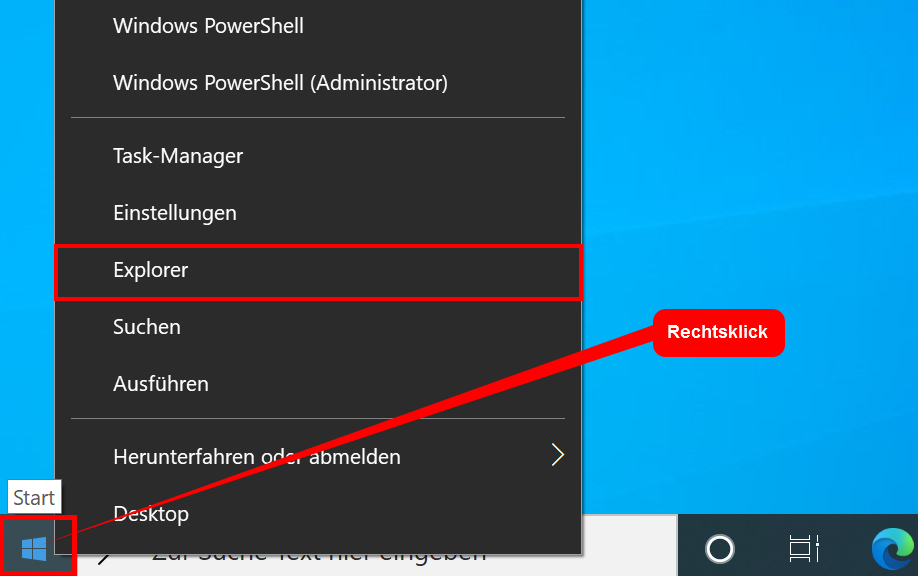
Zu Schritt 3 bei VC-Runtime
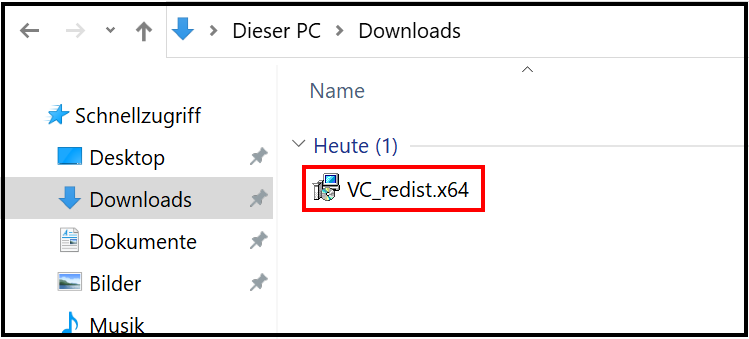
Klicken Sie anschließend auf den Reiter/Ordner Download.
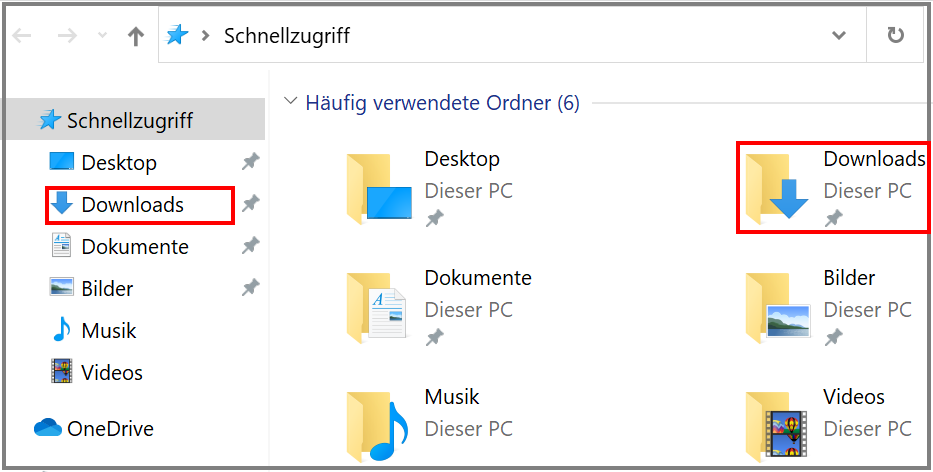
Schritt 4
Führen Sie die Datei mit einem Doppelklick aus.
Für Schritt 5
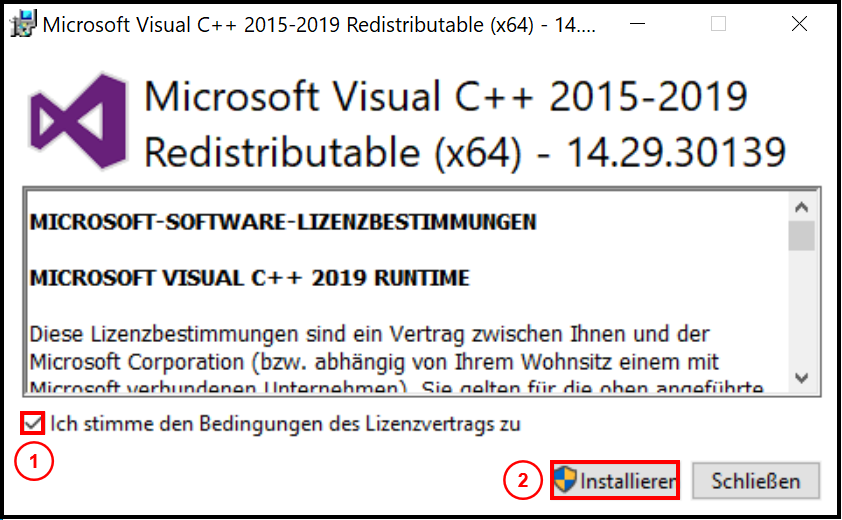
Stimmen Sie den Bedingungen des Lizenzvertrags zu und klicken Sie anschließend auf Installieren.
Schritt 6
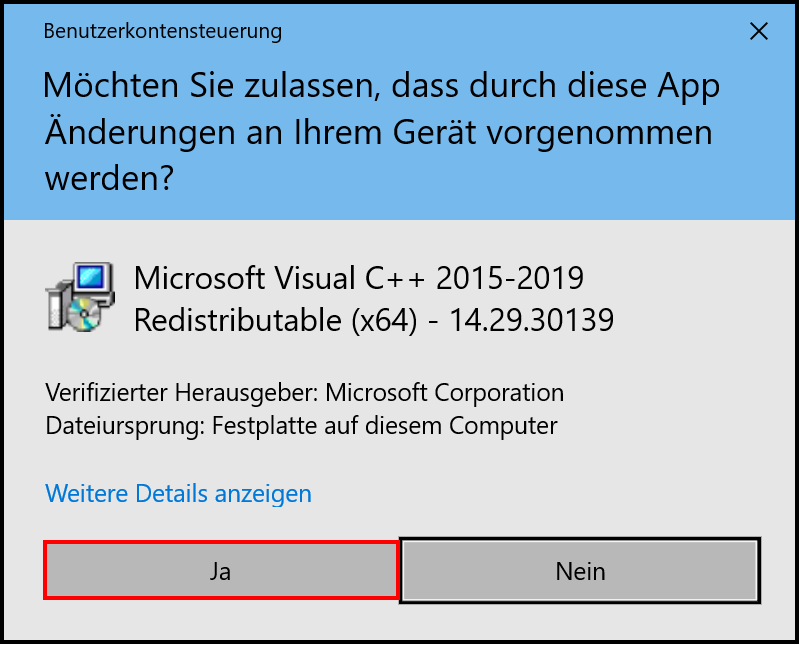
Klicken Sie auf Ja damit Sie zulassen, dass Veränderungen an Ihrem Gerät vorgenommen werden dürfen. Dieser Schritt ist erforderlich, damit die Datei bzw. das Update letztendlich installiert werden kann.
Schritt 7
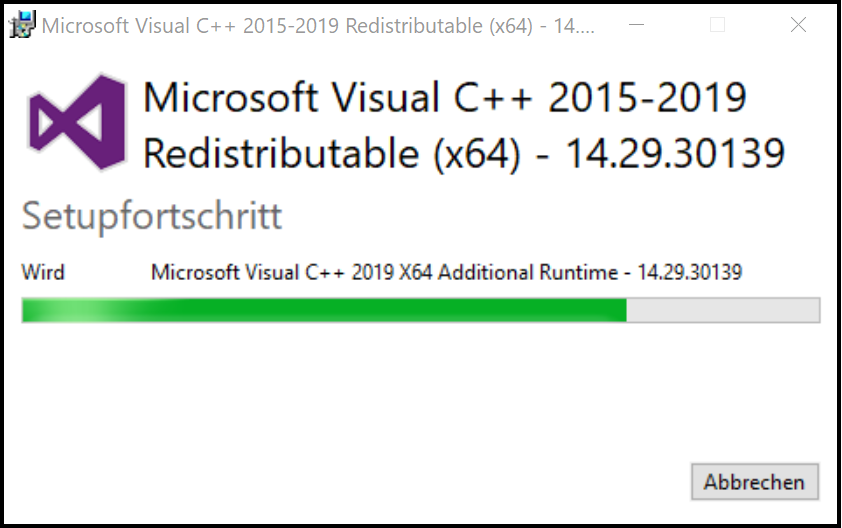
Nun wird die Datei heruntergeladen bzw. geupdated. Bitte haben Sie hier ein wenig Geduld.
Bei Schritt 8 von VC-Runtime
Führen Sie nun einen Neustart Ihres Geräts durch.
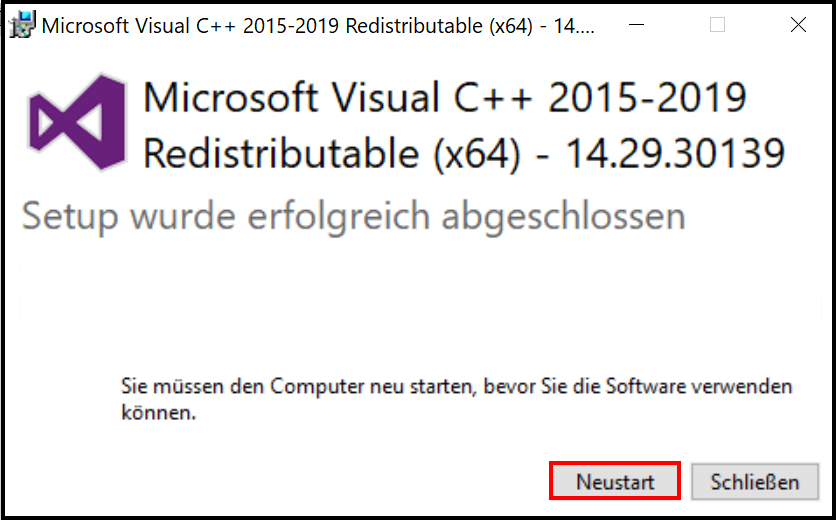
Perfekt, nun können Sie Ihr Produkt nutzen.
Bei weiteren Fragen melden Sie sich bitte an: [email protected]