

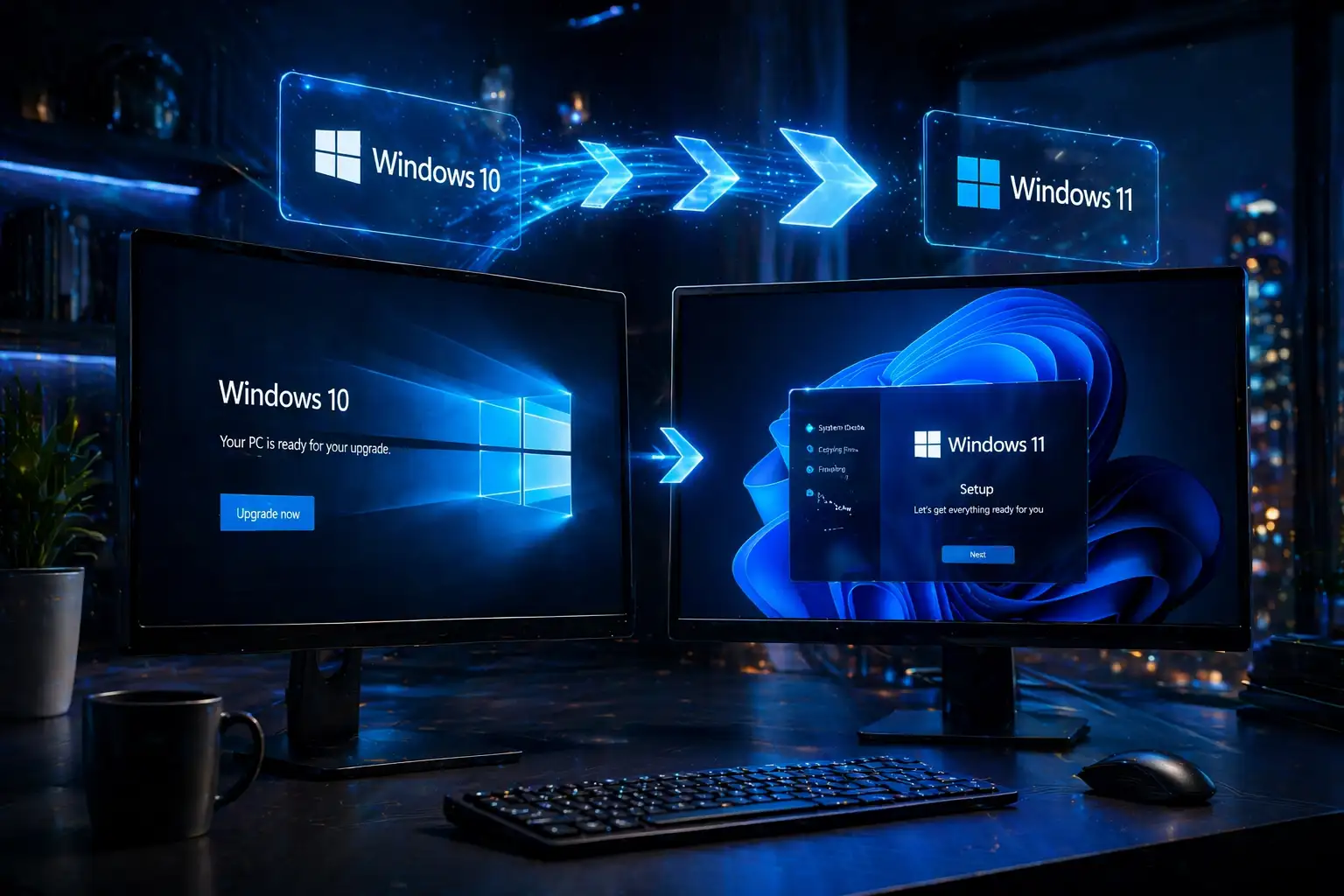
Millionen von Windows-Nutzern stellen sich täglich dieselbe Frage: Wie kann ich mein Windows 10 auf Windows 11 upgraden – sicher, schnell und ohne Datenverlust? Tatsächlich ist das Upgrade auf Microsofts neuestes Betriebssystem einfacher als viele vermuten, dennoch gibt es einige wichtige Punkte zu beachten, damit alles reibungslos verläuft. In diesem Beitrag zeigen wir dir daher Schritt für Schritt, welche zwei Methoden es gibt, wie du dabei vorgehst und was du unbedingt wissen solltest – bevor du den ersten Klick machst.
Ob du nach mehr Sicherheit, besserer Performance oder dem modernen Design von Windows 11 strebst – dieses Upgrade lohnt sich. Somit bekommst du mit diesem Leitfaden alles, was du für einen erfolgreichen Wechsel brauchst.
Warum du jetzt von Windows 10 auf Windows 11 upgraden solltest
Windows 10 ist ein zuverlässiges Betriebssystem, das seit 2015 Millionen von Computern antreibt. Jedoch hat Microsoft mit Windows 11 eine grundlegende Neugestaltung des Betriebssystems vorgenommen, die weit über optische Veränderungen hinausgeht. Folglich stellt sich nicht mehr die Frage ob, sondern wann du upgraden solltest.
Der wohl wichtigste Grund ist die Support-Frist für Windows 10: Microsoft hat offiziell angekündigt, den Support für Windows 10 am 14. Oktober 2025 einzustellen. Danach erhält das System keine Sicherheitsupdates mehr, was es zunehmend anfällig für Cyberangriffe und Schadsoftware macht. Daher ist ein rechtzeitiges Upgrade nicht nur eine Frage des Komforts, sondern auch der digitalen Sicherheit.
Die wichtigsten Vorteile von Windows 11 im Überblick
Windows 11 bringt zahlreiche Verbesserungen mit, die den Alltag am Computer spürbar erleichtern. Insbesondere folgende Features überzeugen im Praxiseinsatz:
- Moderneres Design: Das neue, zentrierte Startmenü, abgerundete Ecken und ein konsistentes Design verleihen Windows 11 ein frisches, aufgeräumtes Erscheinungsbild.
- Verbesserte Performance: Windows 11 priorisiert Ressourcen effizienter, sodass aktive Anwendungen mehr CPU-Leistung erhalten. Darüber hinaus startet das System schneller.
- Snap-Layouts und Snap-Gruppen: Das Multitasking erreicht mit Windows 11 ein neues Niveau. Fenster lassen sich per Mausklick in vorgefertigte Layouts anordnen, was gleichzeitig die Übersicht deutlich verbessert.
- DirectStorage und Auto HDR: Für Gamer ist Windows 11 ein echter Gewinn: Spiele laden dank DirectStorage erheblich schneller, während Auto HDR Farben und Kontraste automatisch aufwertet.
- Integration von Microsoft Teams: Teams ist direkt in die Taskleiste integriert, was die Kommunikation im Alltag einfacher und schneller macht.
- Android-Apps: Windows 11 unterstützt Android-Anwendungen über den Amazon Appstore, was die Vielseitigkeit des Betriebssystems zusätzlich erhöht.
- Erhöhte Sicherheit: TPM 2.0 und Secure Boot sind Voraussetzungen für Windows 11 und sorgen daher von Grund auf für eine sicherere Systemarchitektur.
Wenn du dir noch unsicher bist, welche Edition die richtige für dich ist, empfehlen wir einen Blick auf unser Angebot: Windows 11 Home günstig kaufen oder direkt zur professionellen Version wechseln mit Windows 11 Pro – beide Editionen sind bei Softwareindustrie24 sofort verfügbar.
Systemvoraussetzungen prüfen – Bevor du auf Windows 11 upgradest
Bevor du mit dem eigentlichen Upgrade beginnst, solltest du zunächst sicherstellen, dass dein Computer die Mindestanforderungen von Windows 11 erfüllt. Andernfalls kann der Upgradevorgang scheitern oder das System instabil laufen.
Mindestanforderungen für Windows 11
- Prozessor: 1 GHz oder schneller mit mindestens 2 Kernen auf einem kompatiblen 64-Bit-Prozessor
- RAM: Mindestens 4 GB
- Speicher: 64 GB freier Speicherplatz
- Firmware: UEFI mit Secure Boot
- TPM: Trusted Platform Module Version 2.0
- Grafikkarte: DirectX 12 kompatibel mit WDDM 2.0-Treiber
- Display: 720p-Auflösung, mindestens 9 Zoll diagonal
Microsoft bietet das kostenlose Tool PC Health Check an, mit dem du in wenigen Sekunden prüfen kannst, ob dein System kompatibel ist. Somit vermeidest du böse Überraschungen mitten im Upgradevorgang.
Was tun, wenn der PC nicht kompatibel ist?
Falls dein Computer die Anforderungen nicht erfüllt, hast du dennoch Optionen: Zum einen kannst du prüfen, ob TPM 2.0 im BIOS deines Computers aktiviert werden kann – häufig ist es schlicht deaktiviert. Zum anderen ist es möglicherweise an der Zeit, in neue Hardware zu investieren und gleichzeitig von einem frischen Windows-11-Start zu profitieren. In unserem Blogbeitrag zu den Windows 10 und 11 Product Keys erfährst du außerdem, wie du Lizenzen korrekt überträgst und reaktivierst.
Wie du Windows 10 auf Windows 11 upgradest
Es gibt grundsätzlich zwei bewährte Wege, um von Windows 10 auf Windows 11 zu wechseln. Beide haben ihre Vor- und Nachteile – daher ist es wichtig, die richtige Methode für deine Situation zu wählen.
Methode 1: Upgrade per ISO-Datei und USB-Stick (Für Fortgeschrittene)
Die erste Methode ist technisch etwas anspruchsvoller, bietet jedoch maximale Kontrolle über den Installationsprozess. Dabei wird die offizielle Windows-11-ISO-Datei von Microsoft heruntergeladen und anschließend entweder auf eine DVD gebrannt oder auf einem USB-Stick bootfähig gemacht.
Wichtig zu wissen: Bei dieser Methode gehen deine persönlichen Daten, Programme und Einstellungen verloren. Daher ist vorab unbedingt ein vollständiges Backup aller wichtigen Dateien erforderlich. Dennoch bietet diese Variante den Vorteil eines absolut sauberen Neuinstallation, die häufig zu einer besseren Systemperformance führt.
So gehst du vor:
- Lade die Windows-11-ISO-Datei von der offiziellen Microsoft-Downloadseite herunter.
- Erstelle mit dem Tool „Rufus“ oder dem Microsoft Media Creation Tool einen bootfähigen USB-Stick (mindestens 8 GB).
- Starte den Computer vom USB-Stick (Booten via BIOS/UEFI-Einstellungen).
- Folge dem Installationsassistenten und wähle die gewünschte Partition aus.
- Nach der Installation gibst du deinen Lizenzschlüssel ein und aktivierst Windows 11.
Eine ausführliche Videoanleitung zum Booten des USB-Sticks findest du hier:
▶ Anleitung: USB-Stick booten
▶ Anleitung: USB-Stick formatieren und erstellen
Darüber hinaus haben wir für dich eine detaillierte schriftliche Anleitung vorbereitet: Windows 11 USB-Stick Anleitung – Schritt für Schritt.
Methode 2: Upgrade mit dem Microsoft Media Creation Tool (Empfohlen für Einsteiger)
Die zweite Methode ist deutlich einfacher und daher für die meisten Nutzer die bessere Wahl. Das Microsoft Media Creation Tool führt dich durch den gesamten Upgradeprozess – ohne tiefes technisches Wissen, ohne Risiko und direkt aus Windows 10 heraus.
Der größte Vorteil dieser Methode: Du kannst selbst entscheiden, ob du deine persönlichen Dokumente, Einstellungen und Programme behalten oder mit einem sauberen System starten möchtest. Somit hast du volle Kontrolle über das Ergebnis.
So funktioniert es:
- Rufe die offizielle Microsoft Windows 11 Downloadseite auf.
- Lade das Media Creation Tool herunter und starte es mit Administratorrechten.
- Wähle die Option „Diesen PC jetzt upgraden“.
- Das Tool lädt Windows 11 automatisch herunter und startet die Installation.
- Entscheide, ob du persönliche Dateien und Apps behalten oder alles neu aufsetzen möchtest.
- Warte, bis die Installation abgeschlossen ist – dein PC startet währenddessen mehrmals neu.
- Nach dem Upgrade gibst du deinen Windows-11-Lizenzschlüssel ein und aktivierst das System.
Eine hilfreiche Videoanleitung zum Media Creation Tool findest du hier:
▶ Media Creation Tool – Komplette Upgrade-Anleitung
Du benötigst noch einen gültigen Lizenzschlüssel? Bei Softwareindustrie24 – Windows 11 kaufen erhältst du deinen Schlüssel sofort per E-Mail – sicher, legal und zum besten Preis.
Windows 11 aktivieren und einrichten
Sobald die Installation abgeschlossen ist, ist es an der Zeit, Windows 11 mit deinem Lizenzschlüssel zu aktivieren. Ohne gültige Aktivierung stehen viele Personalisierungsoptionen nicht zur Verfügung, und außerdem erscheint dauerhaft ein Wasserzeichen auf dem Desktop.
So aktivierst du Windows 11 nach dem Upgrade
- Öffne die Einstellungen (Windows-Taste + I).
- Navigiere zu System → Aktivierung.
- Klicke auf „Produktschlüssel ändern“ und gib deinen Lizenzschlüssel ein.
- Windows überprüft den Schlüssel automatisch online und aktiviert das System.
Falls du noch keinen Schlüssel besitzt oder deinen alten nicht mehr findest, empfehlen wir unseren Blogbeitrag über Windows Product Keys – Alles was du wissen musst. Dort erklären wir außerdem, wie du bereits vorhandene Lizenzen sicherst und überträgst.
Erste Schritte nach der Aktivierung
Nach der erfolgreichen Aktivierung empfehlen wir folgende Maßnahmen, um dein neues System optimal einzurichten:
- Windows Update ausführen: Installiere zunächst alle verfügbaren Updates, um die neuesten Sicherheits-Patches und Treiber zu erhalten.
- Treiber aktualisieren: Insbesondere Grafikkarten-, Netzwerk- und Soundtreiber sollten auf dem neuesten Stand sein.
- Datenschutzeinstellungen anpassen: Windows 11 verfügt über erweiterte Datenschutzoptionen, die du nach deinen Wünschen konfigurieren solltest.
- Startprogramme optimieren: Über den Task-Manager kannst du unnötige Startprogramme deaktivieren und somit den Boot-Vorgang beschleunigen.
Die Fehler beim Upgrade
Auch wenn der Upgradeprozess in der Regel reibungslos verläuft, können dennoch gelegentlich Probleme auftreten. Die folgenden Fehler sind besonders häufig und lassen sich jedoch mit den richtigen Maßnahmen leicht beheben.
Fehler: „Dieser PC kann Windows 11 nicht ausführen“
Diese Meldung erscheint, wenn dein System die Mindestanforderungen nicht erfüllt. Überprüfe daher zunächst im BIOS/UEFI, ob TPM 2.0 und Secure Boot aktiviert sind. In vielen Fällen sind diese Funktionen vorhanden, aber schlicht deaktiviert.
Installation bleibt bei einem bestimmten Prozentsatz hängen
Dies kann auf fehlerhafte Systemdateien oder einen überfüllten Speicher hinweisen. Führe vor dem erneuten Versuch das Tool „Datenträgerbereinigung“ aus und überprüfe die Systemdateien mit dem Befehl sfc /scannow in der Eingabeaufforderung.
Aktivierung schlägt fehl
Falls die Aktivierung nach dem Upgrade nicht funktioniert, liegt dies häufig an einem inkompatiblen Lizenzschlüssel. Windows-10-Home-Lizenzen lassen sich beispielsweise nicht zur Aktivierung von Windows 11 Pro verwenden. Achte daher auf die korrekte Edition – Windows 11 Pro kaufen bietet dir die passende Lizenz für professionelle Anforderungen.
Treiber sind nach dem Upgrade nicht kompatibel
Insbesondere ältere Drucker, Scanner oder spezielle Peripheriegeräte können nach dem Upgrade Treiberprobleme verursachen. Besuche daher die Website des jeweiligen Herstellers und lade aktualisierte Treiber für Windows 11 herunter.
Windows 10 vs. Windows 11 – Ein direkter Vergleich
| Merkmal | Windows 10 | Windows 11 |
|---|---|---|
| Support-Ende | 14. Oktober 2025 | Langfristig gesichert |
| Design | Klassisch, eckig | Modern, abgerundet |
| Startmenü | Links ausgerichtet | Zentriert, neu gestaltet |
| Multitasking | Standard | Snap-Layouts & Gruppen |
| Gaming | DirectX 12 | DirectStorage + Auto HDR |
| Sicherheit | Standard | TPM 2.0 + Secure Boot |
| Android-Apps | Nicht verfügbar | Über Amazon Appstore |
| Performance | Gut | Optimiert, schneller |
Der Vergleich macht deutlich: Windows 11 ist in nahezu allen relevanten Bereichen die überlegene Wahl. Wer hingegen noch auf Windows 10 setzt, kann sich außerdem die aktuelle Version noch einmal sichern: Windows 10 kaufen bei Softwareindustrie24 – für alle, die vorerst bei der bewährten Version bleiben möchten.
Tipps für ein reibungsloses Upgrade
Damit dein Upgrade so problemlos wie möglich verläuft, haben wir die wichtigsten Empfehlungen zusammengestellt:
- Backup erstellen: Sichere alle wichtigen Dateien auf einer externen Festplatte oder in der Cloud – insbesondere, wenn du Methode 1 verwendest.
- Ausreichend Zeit einplanen: Je nach Systemgeschwindigkeit kann das Upgrade zwischen 30 Minuten und 2 Stunden dauern. Plane daher genügend Zeit ein und unterbreche den Vorgang nicht.
- Stromversorgung sicherstellen: Stelle sicher, dass dein Laptop dauerhaft ans Stromnetz angeschlossen ist. Ein Akkuausfall währenddessen kann zu Datenverlust führen.
- Antivirensoftware temporär deaktivieren: Manche Sicherheitsprogramme können den Installationsprozess blockieren. Deaktiviere sie daher vorübergehend für die Dauer des Upgrades.
- Stabile Internetverbindung nutzen: Das Media Creation Tool lädt mehrere Gigabyte herunter. Somit empfiehlt sich eine LAN-Verbindung statt WLAN.
Für eine vollständige Anleitung zur Neuinstallation empfehlen wir zusätzlich unseren Beitrag: Windows 11 Neuinstallation – Die komplette Anleitung.
Fragen zum Windows 11 Upgrade
Ist das Upgrade von Windows 10 auf Windows 11 kostenlos?
Grundsätzlich ja – Microsoft bietet das Upgrade für kompatible Windows-10-Geräte kostenlos an. Benötigst du jedoch eine neue Lizenz oder möchtest ein sauberes System aufsetzen, kannst du Windows 11 bei Softwareindustrie24 günstig kaufen.
Verliere ich meine Daten beim Upgrade?
Das hängt von der gewählten Methode ab. Bei Methode 2 (Media Creation Tool) kannst du wählen, ob du deine Dateien behalten möchtest. Bei Methode 1 (ISO/USB-Stick) gehen alle Daten verloren. Daher ist vorab ein Backup unbedingt empfohlen.
Kann ich nach dem Upgrade zu Windows 10 zurückwechseln?
Ja – innerhalb von 10 Tagen nach dem Upgrade bietet Windows 11 die Option „Zurück zu Windows 10″ unter Einstellungen → System → Wiederherstellung. Danach ist ein Rollback nur über eine Neuinstallation möglich.
Funktionieren alle meine Programme auch unter Windows 11?
Die meisten Programme laufen problemlos unter Windows 11. Dennoch können ältere 32-Bit-Anwendungen und spezielle Industriesoftware gelegentlich Kompatibilitätsprobleme aufweisen. Eine Prüfung vorab ist daher ratsam.
Wie lange dauert das Upgrade?
Je nach Internetgeschwindigkeit und Systemleistung dauert der Upgradeprozess zwischen 30 Minuten und 2 Stunden. Plane außerdem einige Neustarts des Systems ein.
Brauche ich einen neuen Lizenzschlüssel für Windows 11?
Wenn du ein berechtigtes Windows-10-Gerät upgradest, wird dein vorhandener Schlüssel in der Regel akzeptiert. Benötigst du jedoch eine neue Lizenz, erhältst du diese direkt bei Softwareindustrie24.
Was ist der Unterschied zwischen Windows 11 Home und Pro?
Windows 11 Pro bietet gegenüber der Home-Version zusätzliche Features wie BitLocker-Verschlüsselung, Remote Desktop, Hyper-V und erweiterte Gruppenrichtlinien. Daher ist Windows 11 Pro insbesondere für Selbstständige und Unternehmen die bessere Wahl. Hier geht es direkt zu Windows 11 Pro bei Softwareindustrie24.
Jetzt Windows 10 auf Windows 11 upgraden und zukunftssicher werden
Das Upgrade von Windows 10 auf Windows 11 ist eine der wichtigsten Maßnahmen, die du für die Sicherheit, Performance und Zukunftsfähigkeit deines Computers ergreifen kannst. Dank des Media Creation Tools von Microsoft ist der Wechsel einfacher denn je – selbst ohne tiefes technisches Wissen. Darüber hinaus bekommst du mit Windows 11 ein modernes, leistungsstarkes Betriebssystem, das mit jedem Update besser wird.
Warte daher nicht bis zum Support-Ende von Windows 10 im Oktober 2025. Handle jetzt – somit bleibst du sicher, aktuell und bestens für die digitale Zukunft gerüstet.
Besorge dir noch heute deinen Windows-11-Lizenzschlüssel – schnell, sicher und zum besten Preis:
- Windows 11 Home kaufen – Jetzt bei Softwareindustrie24
- Windows 11 Pro kaufen – Für professionelle Nutzer
- Windows 10 kaufen – Noch verfügbar bei Softwareindustrie24
Sofortiger Versand des Lizenzschlüssels per E-Mail · Geprüfte Originallizenzen · Sicherer Kauf ✓
