
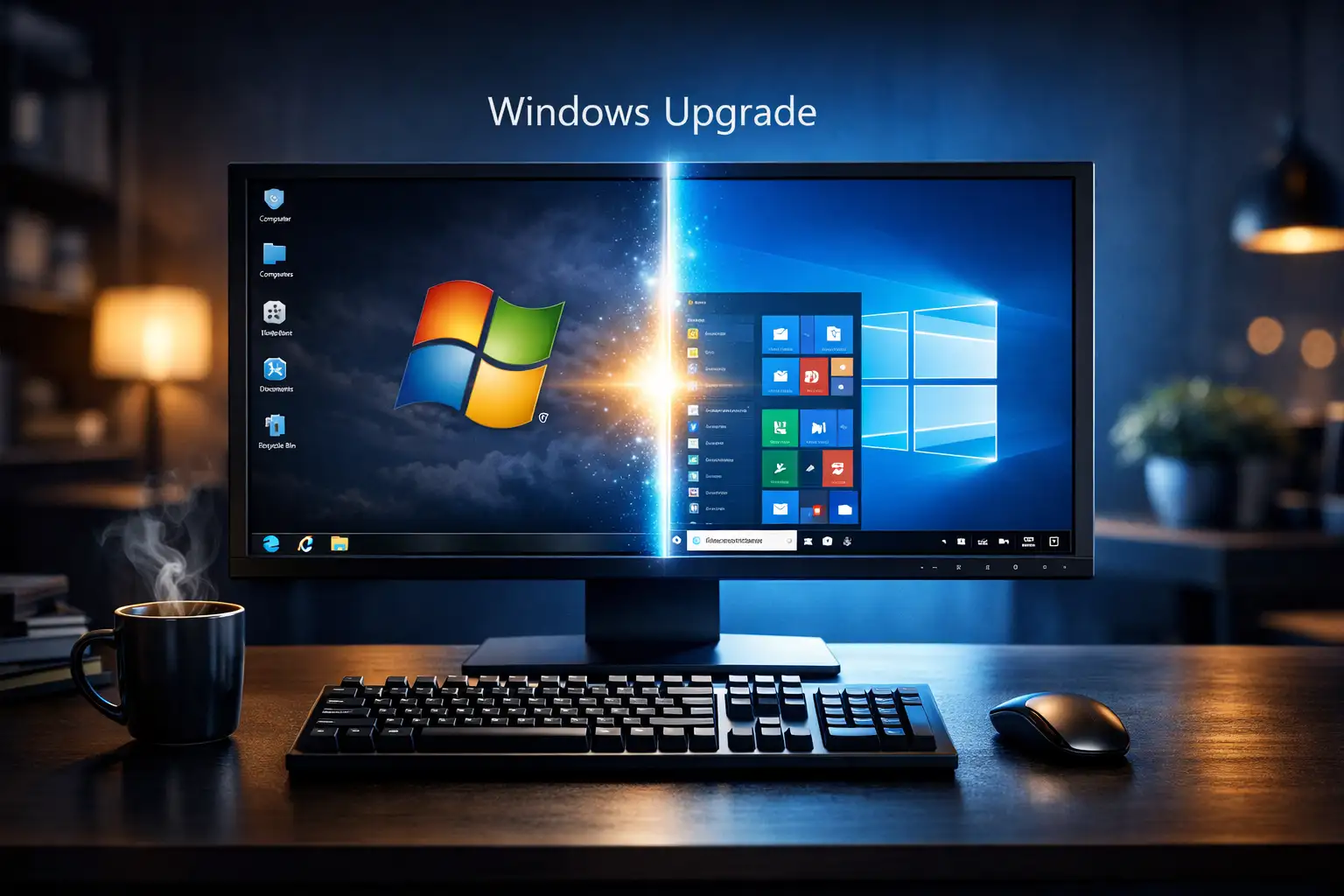
Der einfache Weg zu Windows
Windows 7 war zweifellos eines der beliebtesten Betriebssysteme, das Microsoft je veröffentlicht hat. Dennoch ist die Zeit dieses Systems längst abgelaufen – und zwar endgültig. Seit Januar 2020 stellt Microsoft keinerlei Sicherheitsupdates mehr für das Betriebssystem 7 bereit. Folglich ist jeder PC, der noch mit diesem veralteten System läuft, täglich einem erheblichen Sicherheitsrisiko ausgesetzt. Viren, Malware und Hackerangriffe nutzen genau diese Schwachstellen gnadenlos aus.
Daher stellt sich für viele Nutzer die entscheidende Frage: Wie kann ich schnell, sicher und ohne Datenverlust von 7 auf Windows 10 wechseln? Die gute Nachricht ist, dass dieser Schritt einfacher ist, als die meisten denken. Außerdem gibt es gleich zwei bewährte Wege, dieses Upgrade erfolgreich durchzuführen – und beide werden wir dir in diesem Artikel Schritt für Schritt erklären. Somit bist du nach der Lektüre bestens vorbereitet, um deinen Computer auf den neuesten Stand zu bringen.
Warum du Windows 7 sofort auf 10 upgraden solltest
Windows 10 ist nicht einfach nur eine neue Version – es ist ein grundlegend moderneres, sichereres und leistungsstärkeres Betriebssystem. Deshalb lohnt es sich, die Vorteile des Wechsels genauer zu betrachten.
Der wichtigste Grund für das Upgrade
Da Microsoft für das Betriebssystem Version 7 keine Sicherheitspatches mehr veröffentlicht, ist jedes Gerät mit diesem System ein offenes Einfallstor für Angreifer. Windows 10 hingegen erhält regelmäßig automatische Sicherheitsupdates, die dein System rund um die Uhr schützen. Insbesondere der integrierte Betriebssystem Defender bietet in Kombination mit der modernen Systemarchitektur einen deutlich stärkeren Schutz als alle Vorgänger-Versionen.
Performance und Kompatibilität des Keys
Moderne Software, aktuelle Treiber und neue Hardware-Komponenten sind zunehmend ausschließlich für das Betriebssystem Version 10 und höher optimiert. Folglich läuft der Alltag am PC mit Windows 10 spürbar flüssiger und stabiler. Darüber hinaus unterstützt Windows 10 DirectX 12, was insbesondere für Gaming und grafikintensive Anwendungen erhebliche Vorteile bietet.
Produktivität und neue Funktionen der Lizenz
Das Betriebssystem bringt eine Vielzahl nützlicher Funktionen mit sich, die den Arbeitsalltag erheblich vereinfachen: Virtuelle Desktops, der verbesserte Datei-Explorer, Cortana, der Microsoft Store sowie der Edge-Browser sind nur einige Beispiele. Gleichzeitig ist die Benutzeroberfläche intuitiver gestaltet, was sowohl Einsteigern als auch erfahrenen Nutzern zugutekommt.
Was du vor dem Upgrade wissen musst
Bevor du mit dem Upgrade beginnst, benötigst du einen gültigen Windows 10 Produktschlüssel. Dieser ist notwendig, um dein neues System nach der Installation zu aktivieren. Auf Windows 10 kaufen findest du günstige, legale und sofort einsetzbare Windows 10 Lizenzen – inklusive schneller digitaler Lieferung. Falls du zudem die professionellen Funktionen benötigst, wie BitLocker-Verschlüsselung, Remote Desktop oder erweiterte Gruppenrichtlinien, dann ist Windows 10 Pro die richtige Wahl für dich.
Falls du außerdem noch im Besitz einer alten Windows 7 Lizenz bist und diese ordnungsgemäß abkündigen oder ersetzen möchtest, findest du auf Jetzt kaufen ebenfalls alle notwendigen Informationen.
So upgradest du von Windows 7 auf Windows 10
Es gibt grundsätzlich zwei bewährte Methoden, um den Wechsel von Windows 7 auf 10 durchzuführen. Beide haben ihre spezifischen Vor- und Nachteile, die wir im Folgenden detailliert erläutern.
Methode 1 – Neuinstallation via ISO-Datei (USB-Stick oder CD/DVD)
Die erste Methode ist für technisch versierte Nutzer geeignet und bietet den Vorteil einer absolut sauberen, frischen Installation. Dabei wird die offizielle Windows 10 ISO-Datei entweder auf einen USB-Stick übertragen oder auf eine DVD gebrannt. Anschließend wird der PC von diesem Medium gebootet und Windows 10 vollständig neu installiert.
Wichtiger Hinweis: Bei dieser Methode gehen sämtliche Daten, Programme und Einstellungen verloren. Daher ist es zwingend erforderlich, vorab ein vollständiges Backup aller wichtigen Dateien anzulegen.
Die Übersicht:
- Windows 10 ISO-Datei herunterladen (über das Microsoft Media Creation Tool)
- ISO auf USB-Stick brennen (z.B. mit dem Tool Rufus)
- PC neu starten und vom USB-Stick booten
- Windows 10 Installation durchführen
- Nach der Installation den neuen Produktschlüssel eingeben und aktivieren
Wie du deinen USB-Stick korrekt bootfähig machst und wie die Formatierung funktioniert, erklärt dieses offizielle Tutorial ausführlich:
USB-Stick bootfähig machen – Anleitung
Windows 10 von USB installieren – Schritt-für-Schritt
Sobald die Installation abgeschlossen ist, kannst du deinen Lizenzschlüssel eingeben, um Windows 10 zu aktivieren. Eine detaillierte Aktivierungsanleitung findest du außerdem in unserem Blogbeitrag: Aktivierungsanleitung für das Betriebssystem 10.
Methode 2 – Direktes Upgrade mit dem Microsoft Media Creation Tool (Empfohlen)
Die zweite und mit Abstand einfachste Methode ist das direkte In-Place-Upgrade mit dem Microsoft „Media Creation Tool“. Dieses offizielle Tool von Microsoft ermöglicht es, Windows 10 direkt aus dem laufenden Windows 7 heraus zu installieren – ohne USB-Stick, ohne DVD und ohne komplizierte Konfigurationen. Folglich ist diese Methode ideal für Nutzer, die keinerlei technische Vorkenntnisse haben.
Die entscheidenden Vorteile dieser Methode:
- Du kannst wählen, ob du deine persönlichen Dateien und Einstellungen behalten möchtest
- Keine spezielle Hardware (USB-Stick, DVD) notwendig
- Deutlich einfacher und schneller als Methode 1
- Weniger Fehlerquellen
So gehst du vor:
- Lade das Media Creation Tool direkt von Microsoft herunter: Microsoft Media Creation Tool herunterladen
- Starte das Tool und wähle „Diesen PC jetzt aktualisieren“
- Folge dem Installations-Assistenten – du wirst durch jeden Schritt geführt
- Entscheide, ob du deine Dateien behalten möchtest oder eine saubere Installation bevorzugst
- Warte, bis der Prozess abgeschlossen ist (je nach PC-Geschwindigkeit 30–90 Minuten)
- Gib nach dem Abschluss deinen Windows 10 Produktschlüssel ein und aktiviere das System
Eine ausführliche Videoanleitung zum Media Creation Tool findest du hier: Anleitung: Windows 10 Upgrade mit Media Creation Tool
Für eine vollständige Installationsanleitung empfehlen wir dir außerdem unseren Blogbeitrag: Installationsanleitung.
Methode 1 vs. Methode 2
| Kriterium | Methode 1 (ISO / USB) | Methode 2 (Media Creation Tool) |
|---|---|---|
| Schwierigkeitsgrad | Mittel bis Hoch | Niedrig |
| Datenverlust | Ja (kompletter Neustart) | Wählbar (behalten oder löschen) |
| Technisches Equipment | USB-Stick oder DVD nötig | Keines notwendig |
| Installationszeit | Ca. 45–90 Minuten | Ca. 30–75 Minuten |
| Empfehlung für | Fortgeschrittene Nutzer | Alle Nutzer |
| Ergebnis | Saubere Neuinstallation | Upgrade mit optionaler Datenerhaltung |
Somit ist das Media Creation Tool für die überwiegende Mehrheit der Nutzer die bessere und stressfreiere Wahl. Dennoch bietet die ISO-Methode den Vorteil eines absolut sauberen Systems ohne alte Datenreste.
So funktioniert es nach dem Upgrade
Nach erfolgreichem Abschluss der Installation ist der nächste Schritt die Aktivierung deines Windows 10. Hierfür benötigst du einen gültigen Produktschlüssel. Gib diesen direkt nach der Ersteinrichtung über Einstellungen → Update & Sicherheit → Aktivierung ein.
Auf Windows 10 aktivieren erhältst du deinen Lizenzschlüssel sofort nach dem Kauf per E-Mail – somit kannst du direkt nach der Installation loslegen. Benötigst du zusätzlich erweiterte Business-Funktionen, ist Windows 10 Pro die ideale Ergänzung für deinen neuen PC.
Eine ausführliche Anleitung zur Onlineaktivierung findest du in unserem Blogbeitrag: Windows 7 Onlineaktivierung & Installationsanleitung.
Häufige Fehler beim Windows 10 Upgrade und wie du sie vermeidest
Fehler 1: Kein Backup erstellt
Insbesondere bei Methode 1 kann es zu vollständigem Datenverlust kommen. Daher solltest du vor dem Upgrade unbedingt alle wichtigen Dateien auf einer externen Festplatte oder in der Cloud sichern.
Fehler 2: Ungültiger oder falscher Produktschlüssel
Ein häufiger Stolperstein ist die Eingabe eines falschen oder inkompatiblen Produktschlüssels. Achte darauf, dass du einen Schlüssel für die korrekte Windows-Edition (Home oder Pro) kaufst. Auf softwareindustrie24.de erhältst du ausschließlich geprüfte, kompatible Lizenzen.
Der Fehler 3: Zu wenig Speicherplatz
Windows 10 benötigt mindestens 20 GB freien Speicherplatz für die Installation. Stelle daher sicher, dass ausreichend Kapazität auf deiner Festplatte verfügbar ist, bevor du das Upgrade startest.
Fehler 4: Veraltete Treiber nach dem Upgrade
Nach dem Upgrade kann es vereinzelt vorkommen, dass Gerätetreiber nicht korrekt erkannt werden. Besuche in diesem Fall die Webseite des Hardware-Herstellers und lade die aktuellen Treiber für Windows 10 herunter.
Fehler 5: Upgrade wird mittendrin abgebrochen
Stelle sicher, dass dein Laptop an ein Netzteil angeschlossen ist und die Internetverbindung stabil bleibt. Außerdem solltest du temporär alle laufenden Programme schließen, um Konflikte während der Installation zu vermeiden.
Tipps für ein einfaches Windows-Upgrade
- Erstelle immer ein vollständiges Backup vor jedem größeren Systemwechsel
- Nutze das Media Creation Tool für den einfachsten und sichersten Upgrade-Pfad
- Kaufe deinen Lizenzschlüssel vorab, damit du ihn direkt nach der Installation eingeben kannst
- Schließe alle Programme, bevor du das Upgrade startest
- Plane ausreichend Zeit ein – je nach System kann der Vorgang bis zu 90 Minuten dauern
- Notiere deinen Produktschlüssel, bevor du mit der Installation beginnst
- Stelle sicher, dass dein BIOS aktuell ist, um maximale Kompatibilität zu gewährleisten
FAQ – Häufig gestellte Fragen zum Windows 10 Upgrade
Kann ich kostenlos von Windows 7 auf 10 upgraden?
Technisch gesehen war Microsofts offizielle Gratis-Upgrade-Aktion bereits 2016 beendet. Somit benötigst du für eine legale Windows 10 Nutzung einen gültigen Produktschlüssel. Günstige und legale Lizenzen bekommst du auf Windows jetzt kaufen.
Verliere ich meine Daten beim Upgrade von 7 auf Windows 10?
Das hängt von der gewählten Methode ab. Bei der ISO-Neuinstallation (Methode 1) gehen alle Daten verloren. Beim Upgrade mit dem Media Creation Tool (Methode 2) hingegen kannst du wählen, ob du deine persönlichen Dateien behalten möchtest.
Wie lange dauert das Upgrade von Windows 7 auf 10?
Je nach Systemgeschwindigkeit und Internetverbindung dauert der gesamte Vorgang zwischen 30 und 90 Minuten. Plane daher ausreichend Zeit ein und stelle sicher, dass dein PC nicht abgeschaltet wird.
Welche Windows 10 Edition benötige ich – Home oder Pro?
Für den privaten Einsatz reicht Windows 10 Home in den meisten Fällen völlig aus. Benötigst du hingegen Funktionen wie BitLocker, Remote Desktop oder Gruppenrichtlinien, empfehlen wir Windows 10 Pro.
Funktionieren meine alten Windows 7 Programme unter Windows 10?
Die meisten Programme, die unter Windows 7 liefen, sind auch unter Windows 10 kompatibel. Dennoch empfiehlt es sich, die Systemanforderungen der jeweiligen Software vorab zu prüfen.
Kann ich nach dem Upgrade zurück zu 7 wechseln?
Bei der Nutzung des Media Creation Tools ist innerhalb von 10 Tagen ein Rollback über Einstellungen → Update & Sicherheit → Wiederherstellung möglich. Danach ist eine Rückkehr zu Windows 7 nur über eine Neuinstallation möglich.
Jetzt auf Windows 10 upgraden und sicher surfen
Der Wechsel von Windows 7 auf Windows 10 ist nicht nur empfehlenswert – er ist dringend notwendig. Da Windows 7 seit 2020 keine Sicherheitsupdates mehr erhält, ist jeder Tag mit diesem System ein unnötiges Sicherheitsrisiko. Gleichzeitig bietet Windows 10 eine moderne, leistungsstarke und zukunftssichere Plattform für Arbeit, Gaming und Alltag.
Wähle die für dich passende Methode: Das Media Creation Tool ist der einfachere, schnellere und datenschonendere Weg. Die ISO-Neuinstallation hingegen bietet ein vollständig sauberes System ohne alte Datenreste – ideal für fortgeschrittene Nutzer.
Alles, was du dafür benötigst, ist ein gültiger Windows 10 Produktschlüssel. Den bekommst du sofort, günstig und 100 % legal hier:
Windows 10 Lizenz kaufen – Sofortlieferung
Windows 10 Pro – Für professionelle Nutzer
Starte noch heute deinen Upgrade und genieße ein sicheres, schnelles und modernes Windows-Erlebnis!
