

Die Installationsanleitung gilt für folgende Versionen:
✔ Microsoft Office für Mac
✔ Microsoft Office 2024 für Mac
✔ Microsoft Office 2021 für Mac
✔ Microsoft Office 2019 für Mac
✔ Microsoft Office 2016 für Mac
Wichtiger Hinweis:
Sollten Sie während der Installation oder Produktaktivierung auf Probleme stoßen, kontaktieren Sie uns gerne telefonisch oder per E-Mail.
Haben Sie Probleme mit dem Downloadlink? Dann klicken Sie hier: Anleitung Downloadlink
Anmerkung:
Sie haben das Produkt bereits auf Ihrem Rechner und möchten es nur noch aktivieren?
Installationsdatei und Produktschlüssel müssen zueinander passen! Da es verschiedene Varianten dieser Software gibt, kann eine Neuinstallation mit der von uns als Download angebotenen Installationsdatei zwingend notwendig sein. Daher bitten wir Sie strikt nach der folgenden Anleitung zu gehen um mögliche Fehler auszuschließen. Die Downloadlinks finden Sie unter Sofortdownloads in Ihrem Kundenkonto (zusätzlich haben Sie diese per E-Mail erhalten).
Führen Sie die Schritte 1 bis 13 ordnungsgemäß durch.
Schritt 1 für Microsoft Office 2021/2024 für Mac:
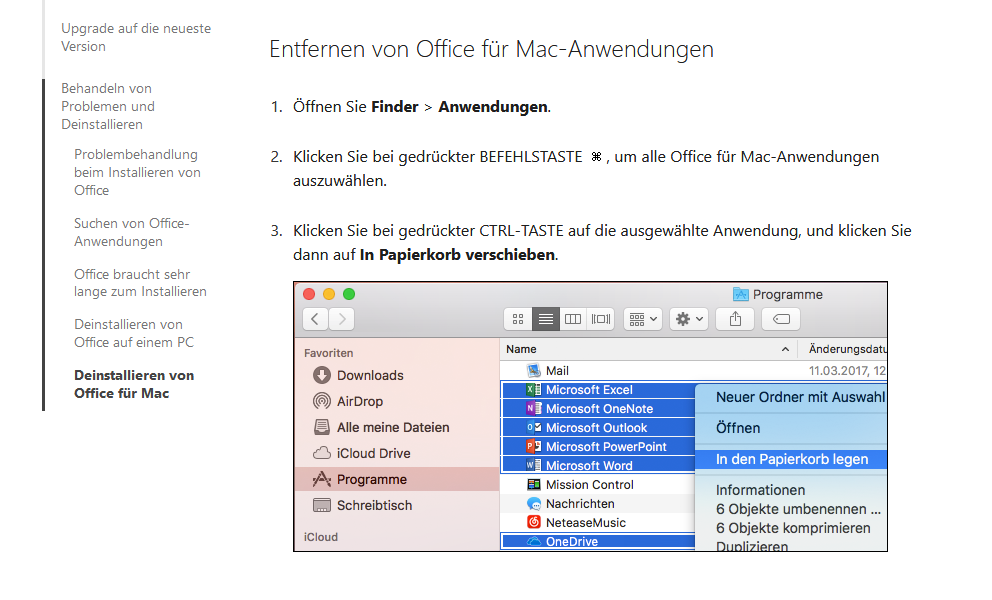
- Deinstallieren Sie das aktuelle Microsoft Office Programm auf Ihrem MAC.
Hinweis: Durch eine Deinstallation von Office werden Ihre Dateien oder Dokumente nicht entfernt.
Zu Schritt 2:
- Laden Sie bitte Part 1 und Part 2 herunter. Den Downloadlink hierzu finden Sie in der Bestellbestätigungs E-Mail.
Haben Sie Probleme mit dem Downloadlink? Dann klicken Sie hier: Anleitung Downloadlink
Dann Microsoft Office 2021/2024 für Mac Schritt 3:
- Führen Sie im Anschluss die Anwendung Part 1 aus.
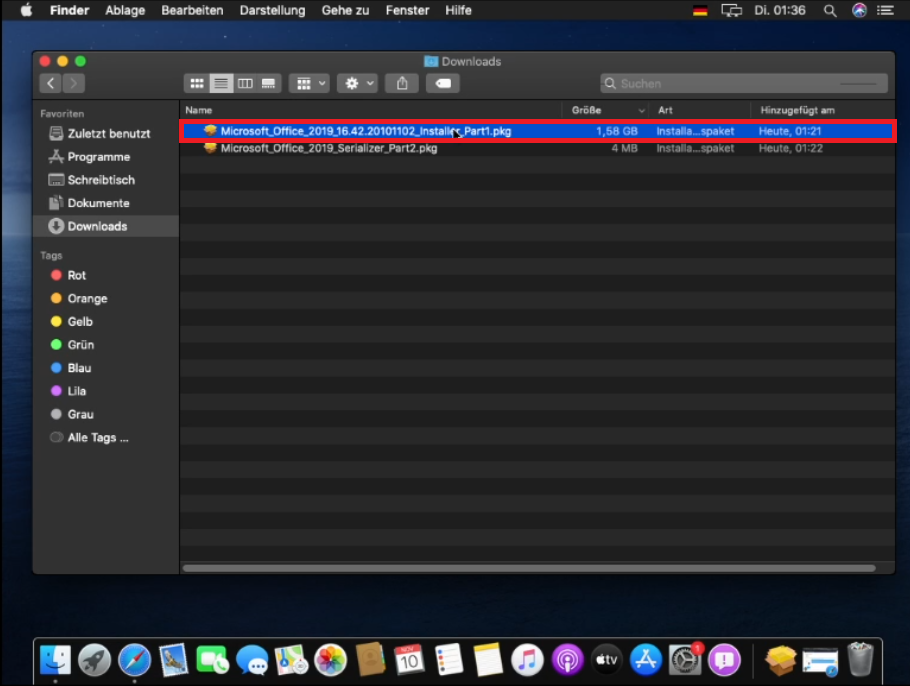
Hier zu Schritt 4 für Microsoft Office 2021/2024 für Mac:
- Klicken Sie auf „Fortfahren„.
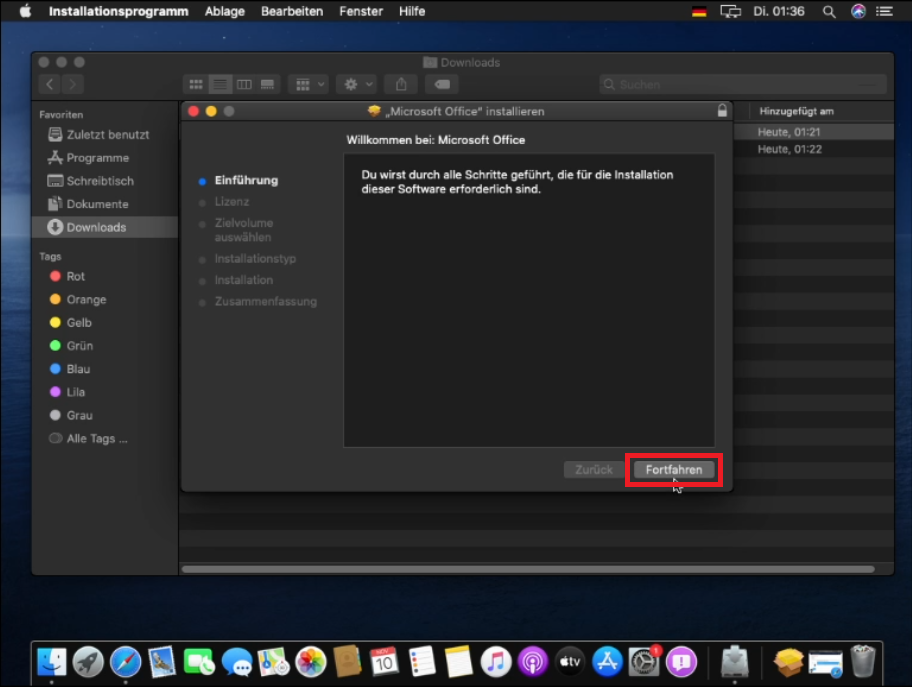
Dabei Schritt 5:
- Klicken Sie erneut auf „Fortfahren„.
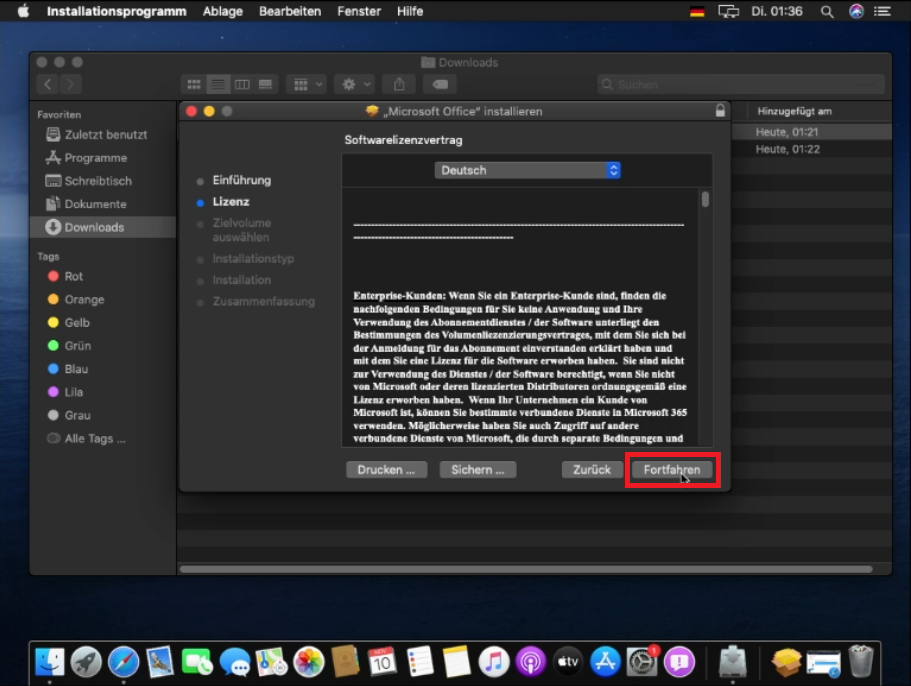
Dann Schritt 6 von Microsoft Office 2021/2024 für Mac:
- Klicken Sie dann auf „Installieren„.
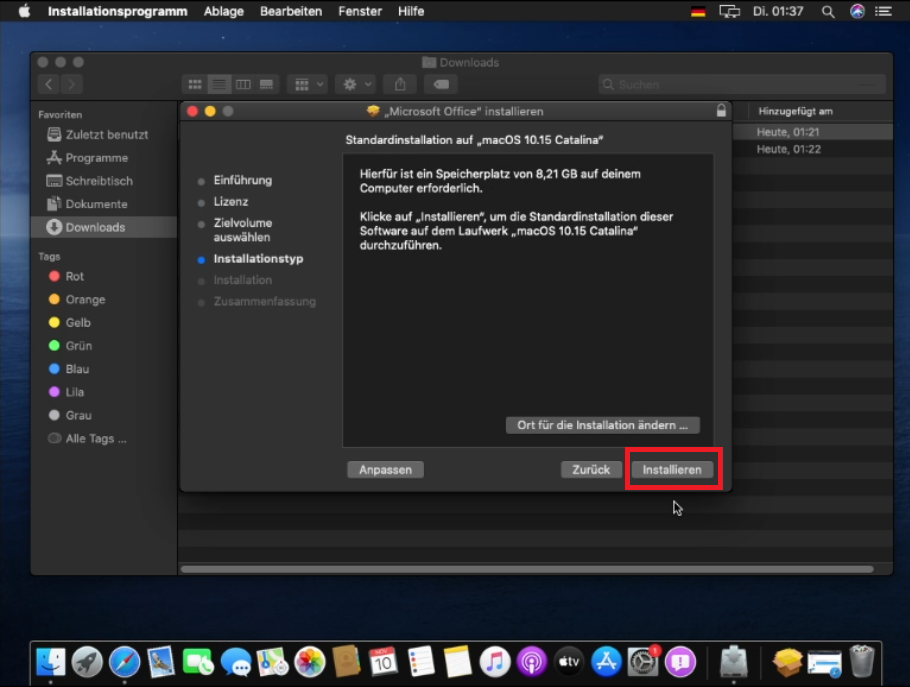
Hiernach Schritt 7:
- Warten Sie bis die Installation abgeschlossen ist.
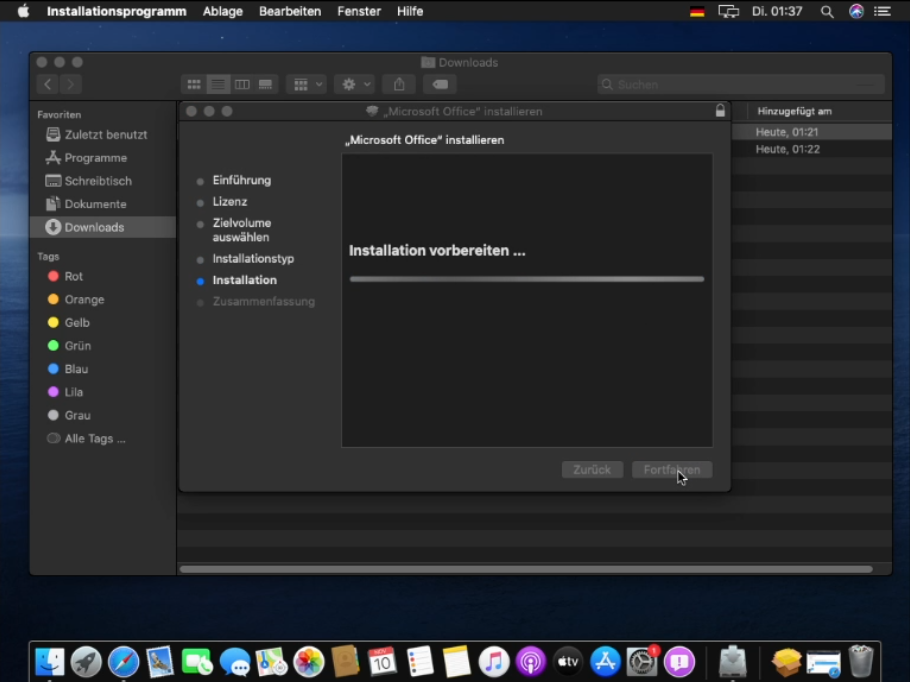
Dann Schritt 8:
- Klicken Sie auf „Schließen„.
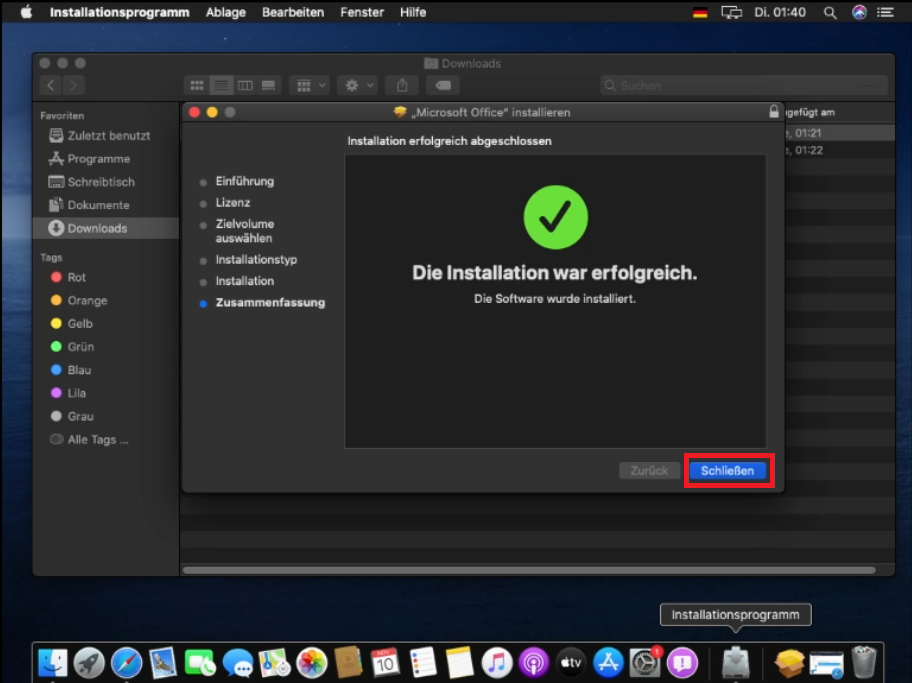
Zu Schritt 9:
- Führen Sie im Anschluss die Anwendung Part 2 aus.
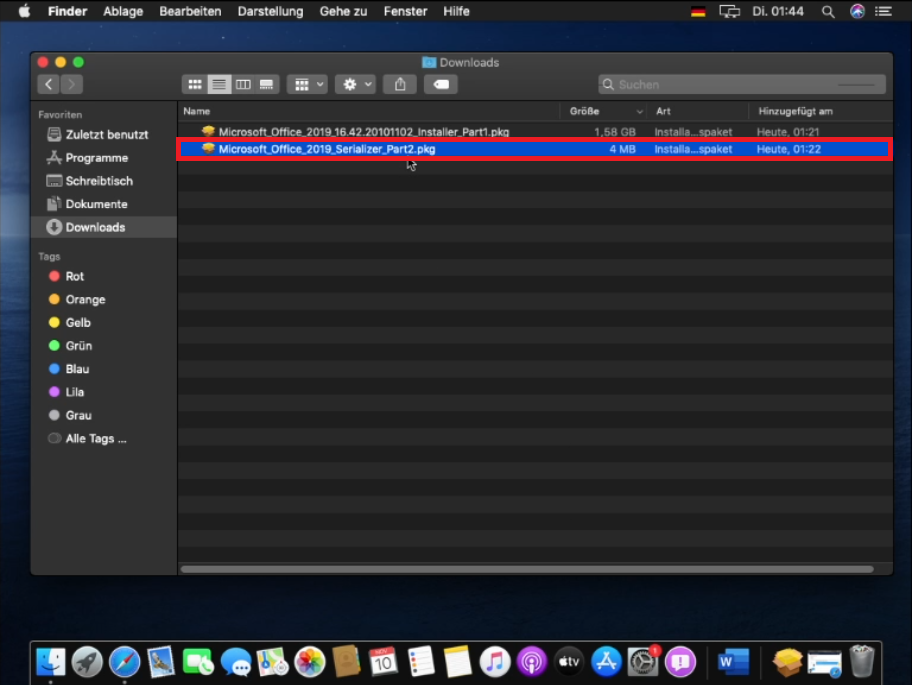
Hier Schritt 10:
- Klicken Sie auf „Fortfahren„.
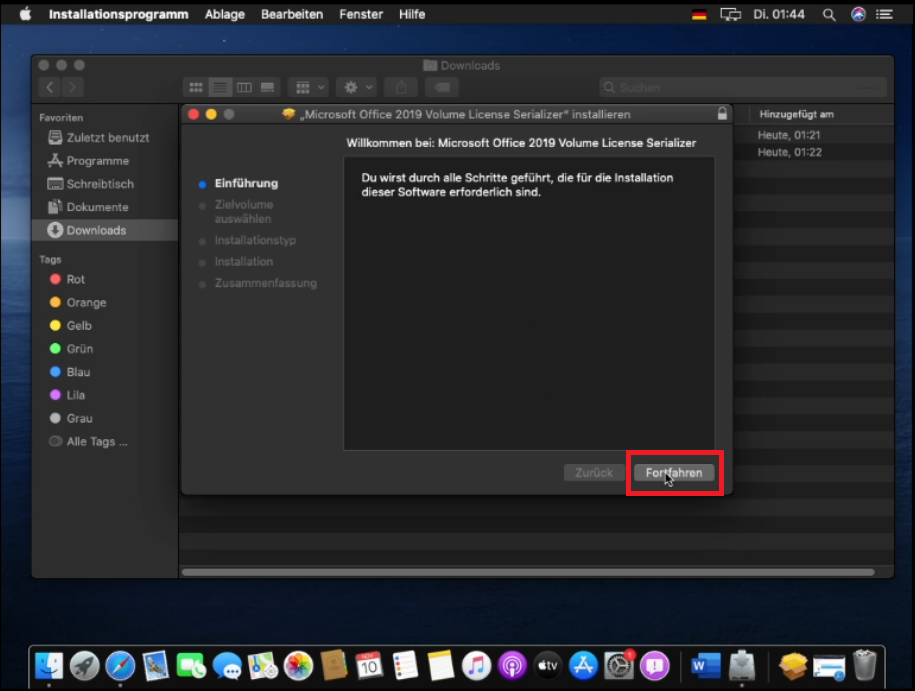
Danach zu Schritt 11:
- Klicken Sie auf „Installieren„.
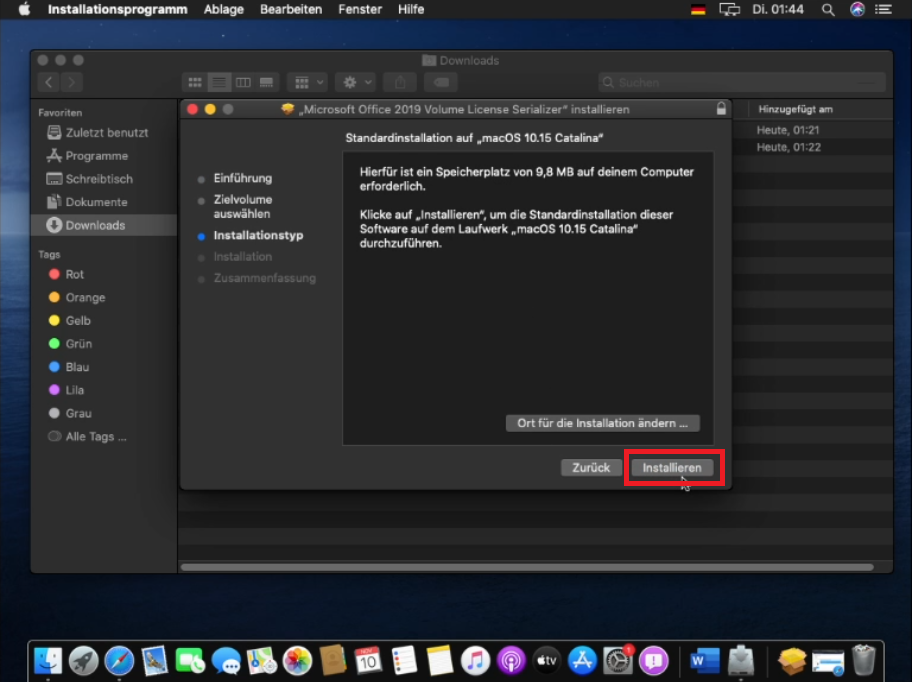
Bei Schritt 12:
- Warten Sie, bis die Installation abgeschlossen ist.
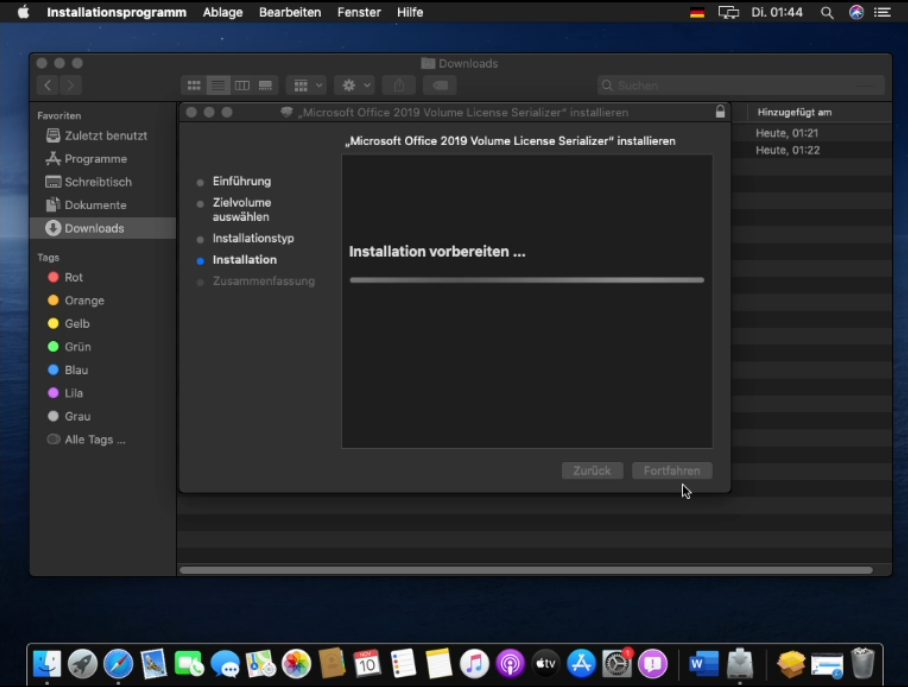
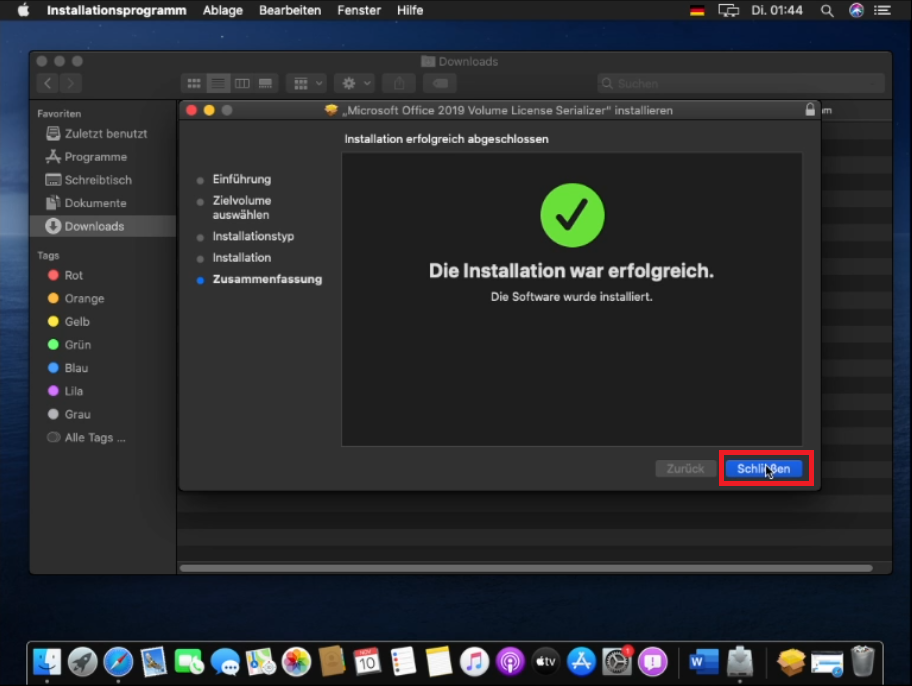
Dann Schritt 13:
- Klicken Sie dann auf „Schließen„.
Info: Sollte das System anzeigen, dass Updates für das Office-Paket verfügbar sind, diese jedoch nicht installiert werden, gibt es eine einfache Lösung, die Sie implementieren können.
Öffnen Sie dazu jede einzelne Anwendung aus dem Office-Paket nacheinander und suchen Sie manuell nach Updates. Nach diesem Schritt sollten die Updates problemlos installiert werden können.
Perfekt! Ihr Produkt wurde erfolgreich aktiviert.
Vielen Dank für Ihren Einkauf bei uns!
Vergessen Sie nicht uns eine Bewertung dazulassen!
Ihr softwareindustrie24 Team

