

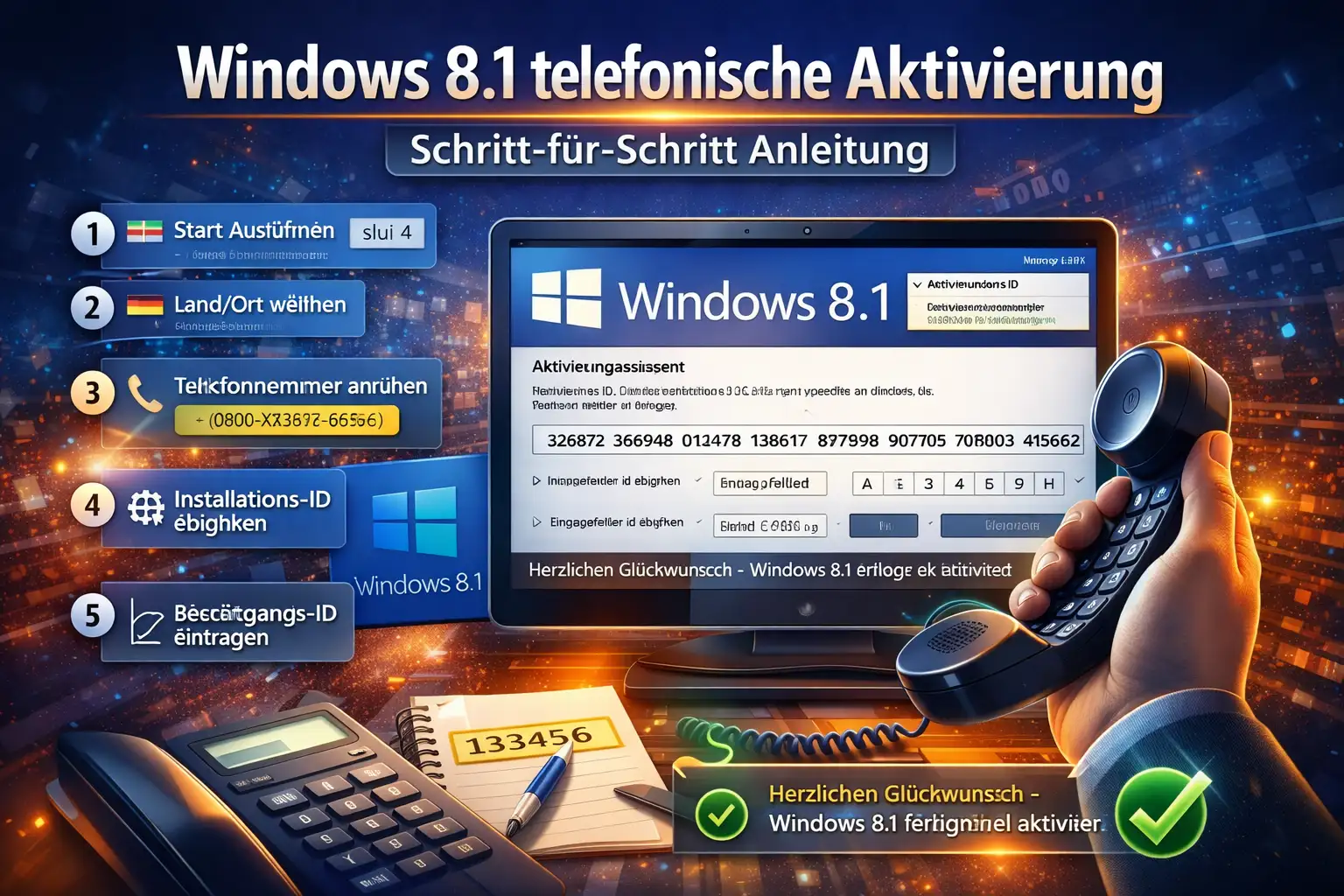
Die Installationsanleitung Windows 8.1 telefonische Aktivierung gilt für folgende Versionen:
✔ Windows 8.1 Home
✔ Windows 8.1 Professional
Wichtige Hinweise:
Sollten Sie während der Installation oder Produktaktivierung auf Probleme stoßen, senden Sie uns gerne eine E-Mail.
Windows nicht vorinstalliert?
Falls das Betriebssystem welches Sie erworben haben nicht bereits auf Ihrem Rechner installiert ist, bitten wir Sie, eine ISO-Datei von unserem Server herunterzuladen. Die Downloadlinks finden Sie in Ihrem E-Mail Postfach.
Haben Sie Probleme mit dem Downloadlink? Dann klicken Sie hier: Anleitung Downloadlink
Sie können die heruntergeladene Datei entweder per USB Stick oder als DVD booten. Falls Sie nicht wissen wie man eine bootfähige DVD oder einen USB Stick erstellt, finden Sie dafür viele Anleitungen im Internet.
Wir empfehlen Ihnen eine Videoanleitung von „CHIP.de“. Klicken Sie dafür hier.
Oder eine Textanleitung von „giga.de“. Klicken Sie dafür hier.
(Beachten Sie, dass Sie gegebenenfalls die Bootreihenfolge Ihres Rechners ändern müssen.)
Schritt 1: Aktivierungsdialog öffnen
Klicken Sie zunächst auf Start, wählen Sie anschließend Ausführen und geben Sie dort den Befehl slui 4 ein. Bestätigen Sie Ihre Eingabe mit OK oder der Enter-Taste, um den Aktivierungsassistenten zu starten.
Zu Schritt 2: Standort auswählen bei Windows 8.1 telefonische Aktivierung
Wählen Sie nun Ihr Land oder alternativ den Ort, der Ihnen geografisch am nächsten liegt. Klicken Sie danach auf Weiter, um die passenden Telefonnummern für die telefonische Aktivierung anzeigen zu lassen.
Schritt 3: Telefonische Aktivierung starten
Rufen Sie eine der angezeigten Microsoft-Aktivierungsnummern an. Die Verbindung erfolgt automatisch zu einem entsprechenden Aktivierungsdienst.
Schritt 4: Installations-ID übermitteln
Das automatische Telefonsystem führt Sie nun Schritt für Schritt durch den Aktivierungsprozess.
Sobald Sie dazu aufgefordert werden, geben Sie bitte die auf Ihrem Bildschirm angezeigte Installations-ID über die Telefontastatur ein.
Im Anschluss erhalten Sie eine Bestätigungs-ID – notieren Sie sich diese sorgfältig, da sie für den nächsten Schritt zwingend erforderlich ist.
Bei Schritt 5: Bestätigungs-ID eingeben
Tragen Sie die notierte Bestätigungs-ID nun vollständig in die vorgesehenen Eingabefelder A bis H ein. Achten Sie dabei auf eine korrekte und vollständige Eingabe.
Schritt 6: Aktivierung bei Windows 8.1 telefonische Aktivierung abschließen
Bestätigen Sie abschließend Ihre Eingabe.
Herzlichen Glückwunsch – Ihr Windows 8.1 wurde erfolgreich aktiviert.
Perfekt! Ihr Produkt ist nun vollständig aktiviert und einsatzbereit.
Vielen Dank für Ihren Einkauf bei Softwareindustrie24.
Wir würden uns freuen, wenn Sie sich einen Moment Zeit nehmen und uns eine Bewertung hinterlassen – Ihr Feedback hilft uns, unseren Service kontinuierlich zu verbessern.
Ihr
Softwareindustrie24 Team
Hinweis (optional, aber empfehlenswert für Support-Reduktion)
Sollte die Aktivierung wider Erwarten nicht erfolgreich sein, wenden Sie sich bitte direkt an unseren Support – wir helfen Ihnen umgehend weiter!

