

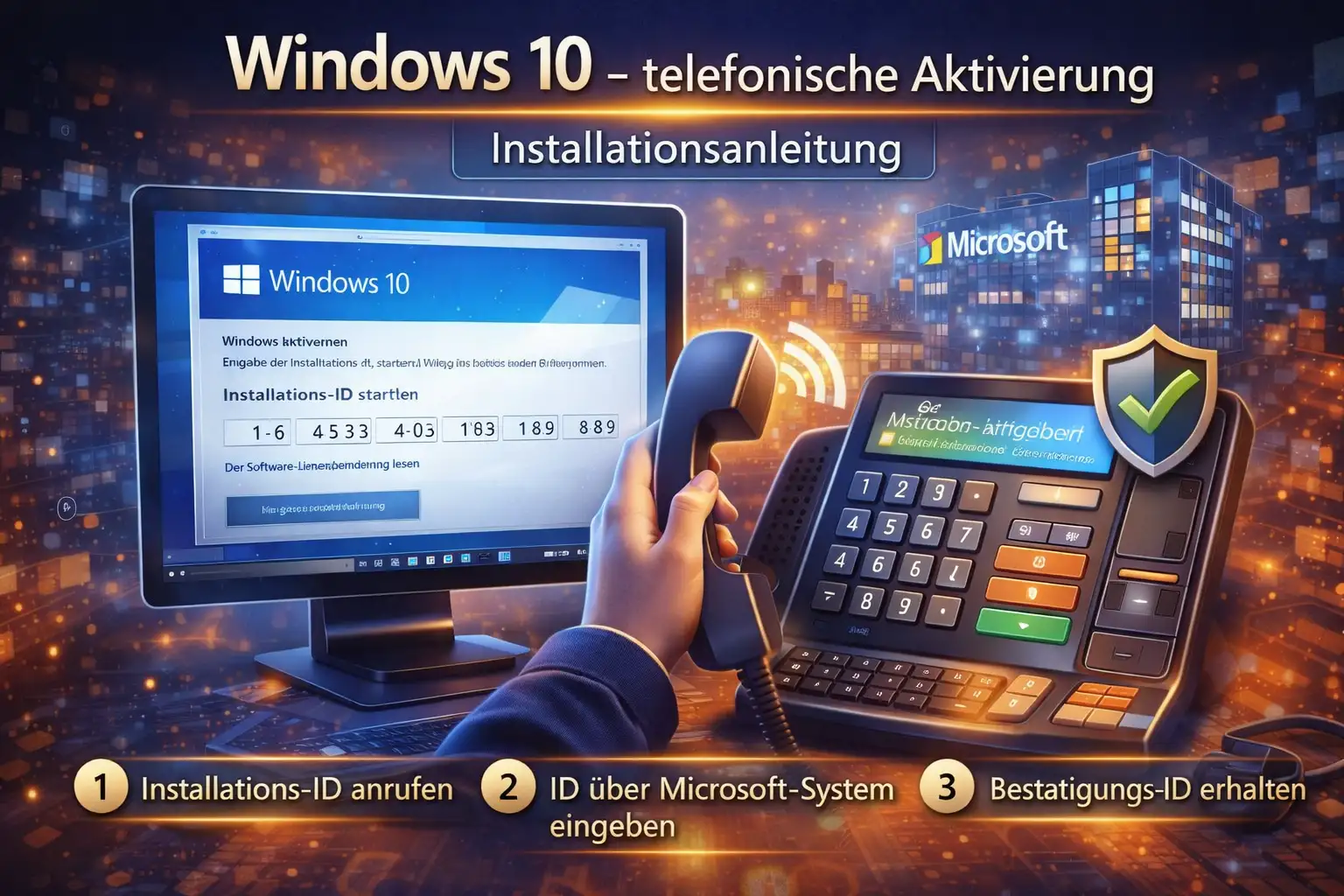
Die Installationsanleitung Windows 10 – telefonische Aktivierung gilt für folgende Versionen:
✔ Windows 10 Pro
✔ Windows 10 Home
✔ Windows 10 Enterprise
✔ Windows 10 Pro for Workstation
Wichtige Hinweise:
Sollten Sie während der Installation oder Produktaktivierung auf Probleme stoßen, senden Sie uns gerne eine E-Mail.
Windows nicht vorinstalliert?
Falls das Betriebssystem welches Sie erworben haben nicht bereits auf Ihrem Rechner installiert ist, bitten wir Sie, eine ISO-Datei von unserem Server herunterzuladen. Die Downloadlinks finden Sie unter Sofortdownloads in Ihrem E-Mail Postfach.
Haben Sie Probleme mit dem Downloadlink? Dann klicken Sie hier: Anleitung Downloadlink
Sie können die heruntergeladene Datei entweder per USB Stick oder als DVD booten. Falls Sie nicht wissen wie man eine bootfähige DVD oder einen USB Stick erstellt, finden Sie dafür viele Anleitungen im Internet.
Wir empfehlen Ihnen eine Videoanleitung von „CHIP.de“. Klicken Sie dafür hier.
Oder eine Textanleitung von „giga.de“. Klicken Sie dafür hier.
(Beachten Sie, dass Sie gegebenenfalls die Bootreihenfolge Ihres Rechners ändern müssen.)
Schritt 1 bei Windows 10:
- Geben Sie bei Start → Ausführen → “slui 4“ ein
Zu Schritt 2:
- Wählen Sie nun Ihr Land oder den Ort der Ihnen am nächsten liegt aus und klicken Sie auf „Weiter“.
Schritt 3:
- Rufen Sie eine der angezeigten Telefonnummern an.
Hier für Windows 10 Schritt 4:
- Das automatische Telefonsystem wird Sie durch die benötigten Schritte führen.
Wenn Sie dazu aufgefordert werden, geben Sie die angezeigte Installations-ID ein. Sie werden eine Bestätigungs-ID erhalten: Notieren Sie sich diese unbedingt!
Schritt 5:
- Klicken Sie auf ,,Bestätiguns-ID eingeben“ und geben Sie das notierte ID in das freie Feld (A-H) ein.

Schlussendlich Schritt 6:
- Herzlichen Glückwunsch! Ihr Windows 10 Professional wurde erfolgreich aktiviert.

Perfekt! Ihr Produkt wurde erfolgreich aktiviert.
Vielen Dank für Ihren Einkauf bei uns und dafür, dass Sie sich bewusst für unseren Service entschieden haben! Denken Sie bitte daran, uns unbedingt eine Bewertung dazulassen, damit wir sowohl künftig noch besser werden können als auch anderen Kunden die Entscheidung erleichtern.
Mit freundlichen Grüßen und herzlichen Dank,
Ihr Softwareindustrie24-Team.

