
Die Installationsanleitung gilt für folgende Versionen:
✔ Microsoft Office 2021 & 2024 (Alle Versionen)
Wichtiger Hinweis:
Sollten Sie während der Installation oder während der Produktaktivierung sowie im Falle etwaiger Rückfragen, Schwierigkeiten oder Unklarheiten auf Probleme stoßen, können und dürfen Sie sich jederzeit gerne sowohl telefonisch als auch per E-Mail an uns wenden, damit wir Sie schnellstmöglich unterstützen können.
Haben Sie Probleme mit dem Downloadlink? Dann klicken Sie hier: Anleitung Downloadlink
Anmerkung:
Sie haben das Produkt bereits auf Ihrem Rechner und möchten es nur noch aktivieren?
Da Installationsdatei und Produktschlüssel zwingend zueinander passen müssen und es zudem verschiedene Varianten dieser Software gibt, kann es im Rahmen einer Neuinstallation erforderlich sowie notwendig sein, ausschließlich die von uns als Download bereitgestellte Installationsdatei zu verwenden, weshalb wir Sie daher ausdrücklich, nachdrücklich und strikt bitten, die nachfolgende Anleitung Schritt für Schritt sowie vollständig zu befolgen, um mögliche Fehler, Abweichungen oder Aktivierungsprobleme von vornherein auszuschließen, wobei Sie die entsprechenden Downloadlinks sowohl unter „Sofortdownloads“ in Ihrem Kundenkonto als auch zusätzlich in der Ihnen bereits per E-Mail zugesandten Bestätigung finden.
Führen Sie die Schritte 1 bis 12 ordnungsgemäß durch.
Wichtiger Hinweis vor der Installation
Microsoft verwendet bei der aktuellen Version von Office 2024 den allgemeinen Downloadnamen „Microsoft 365 und Office“, obwohl es sich nicht um ein Abo-Modell (365) handelt.
Sie haben keine Microsoft 365-Version erworben, sondern eine dauerhafte Vollversion mit unbefristeter Lizenz.
Der Name im Download dient lediglich als technische Bezeichnung – Ihre Lizenz bleibt dauerhaft gültig und ist nicht Abo-gebunden.
Schritt 1:
- Falls Sie ein Microsoft Office Programm auf Ihrem Rechner haben, dann deinstallieren Sie es bitte.
- (löschen Sie gegebenenfalls auch den Microsoft Office Ordner auf Ihrem Rechner, welcher zu finden ist unter: C:\Program Files\)
Hinweis: Durch eine Deinstallation von Office werden Ihre Dateien oder Dokumente nicht entfernt.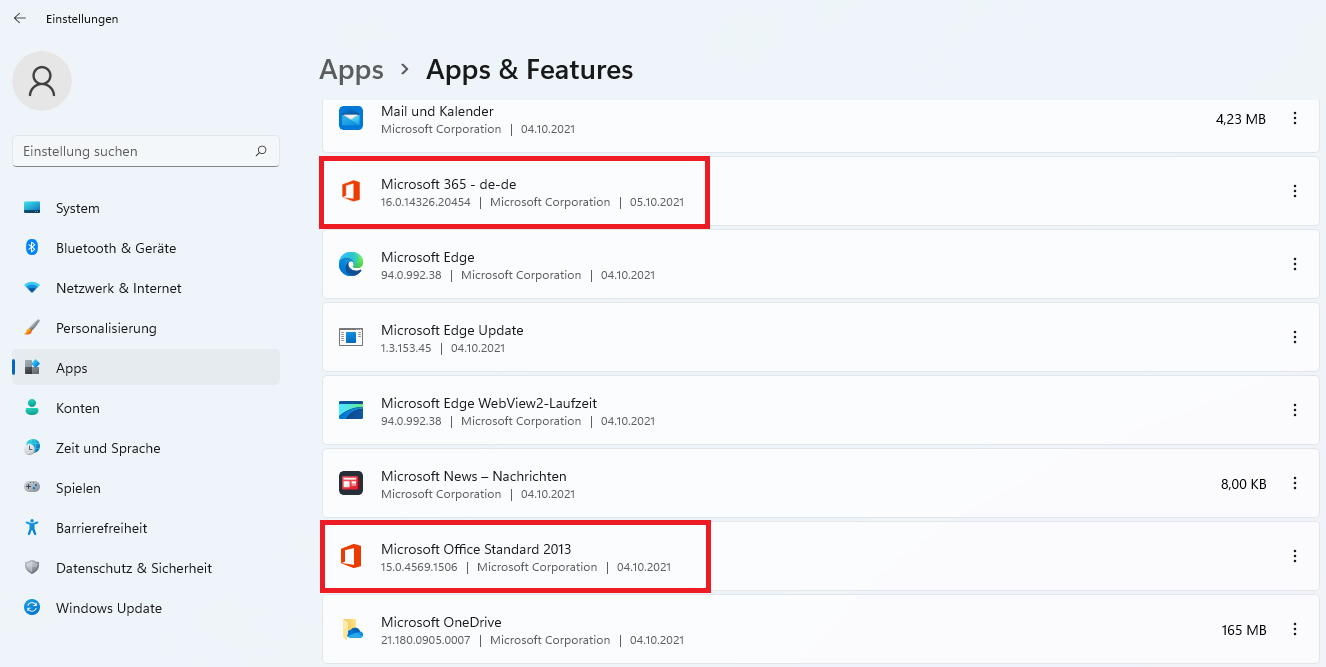
Dann Schritt 2:
- Laden Sie die erworbene Software herunter. Den Downloadlink hierzu finden Sie in der Bestellbestätigungs E-Mail. Führen Sie im Anschluss das heruntergeladene Anwendungsprogramm aus.
Haben Sie Probleme mit dem Downloadlink? Dann klicken Sie hier: Anleitung Downloadlink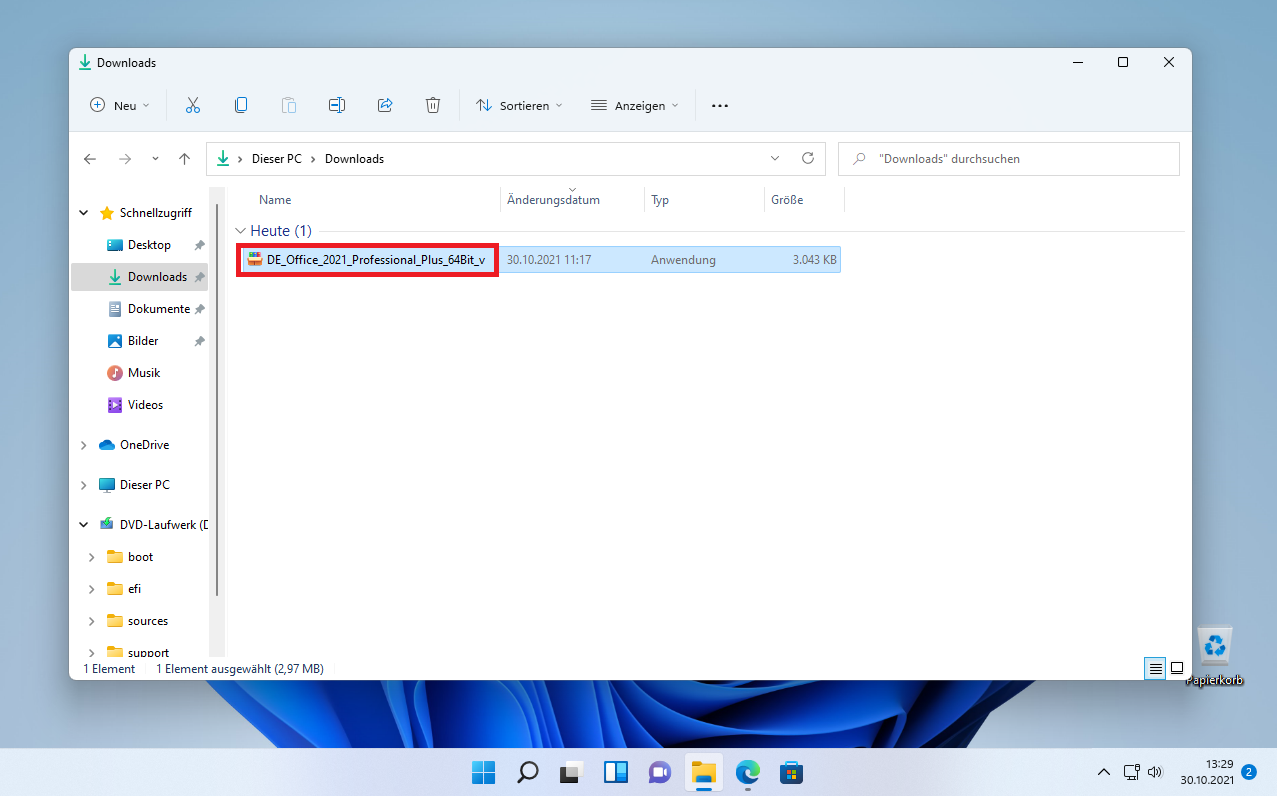
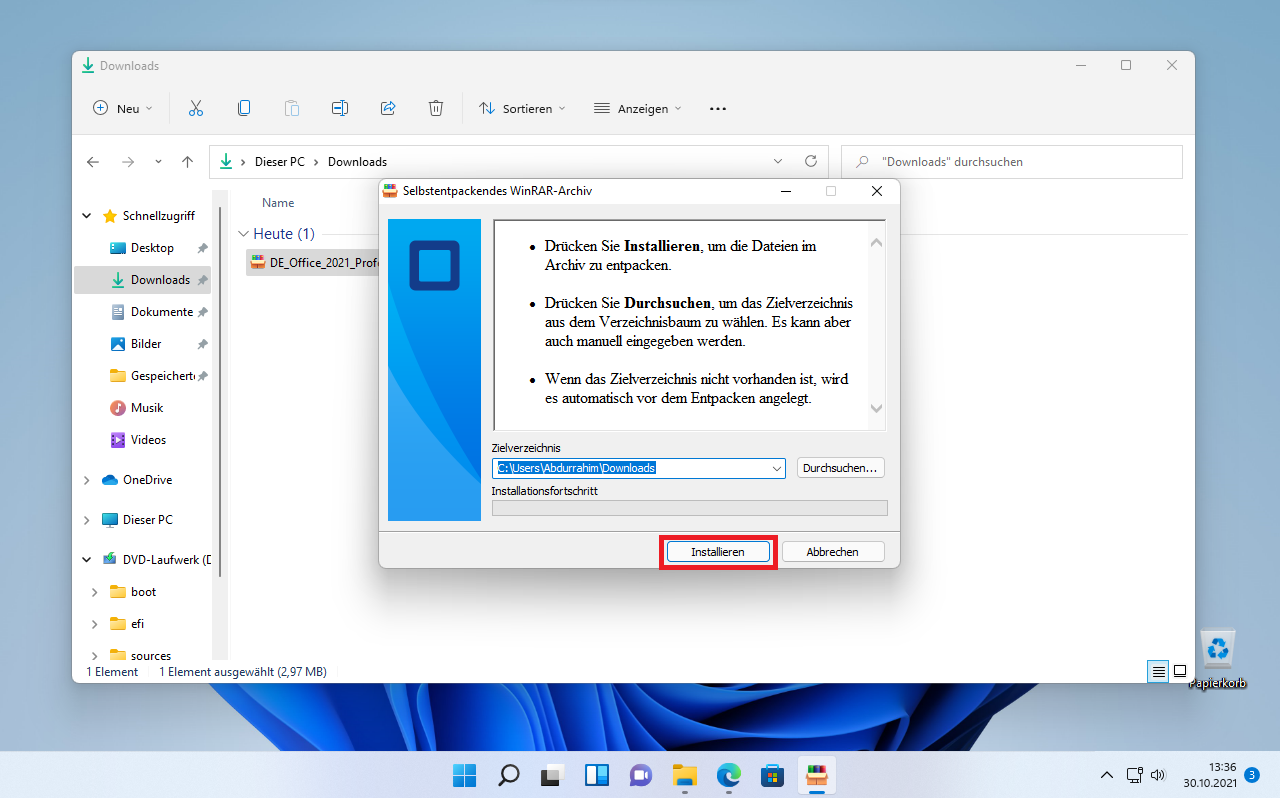
Danach Schritt 3:
- Klicken Sie auf „Installieren“.
Hier Schritt 4:
- Bitte gedulden Sie sich bis die Software komplett heruntergeladen und installiert ist.
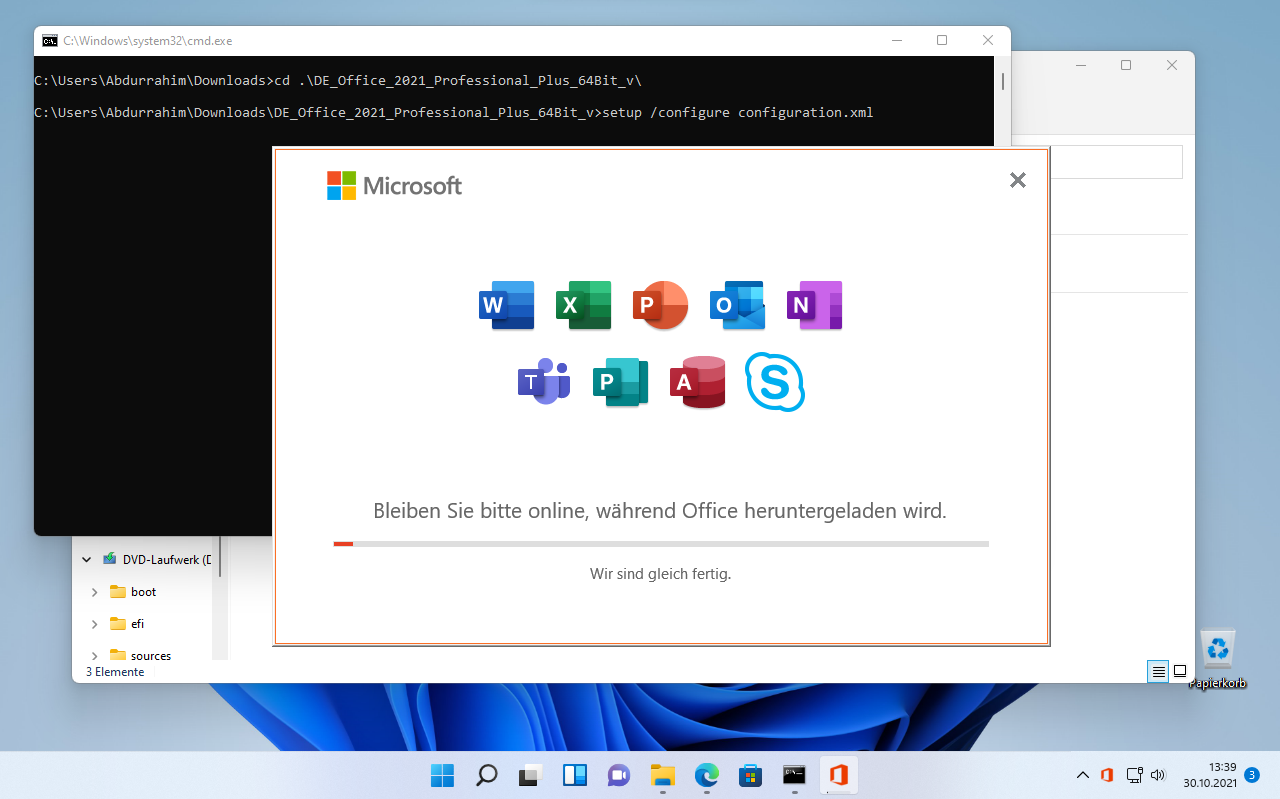
Schritt 5:
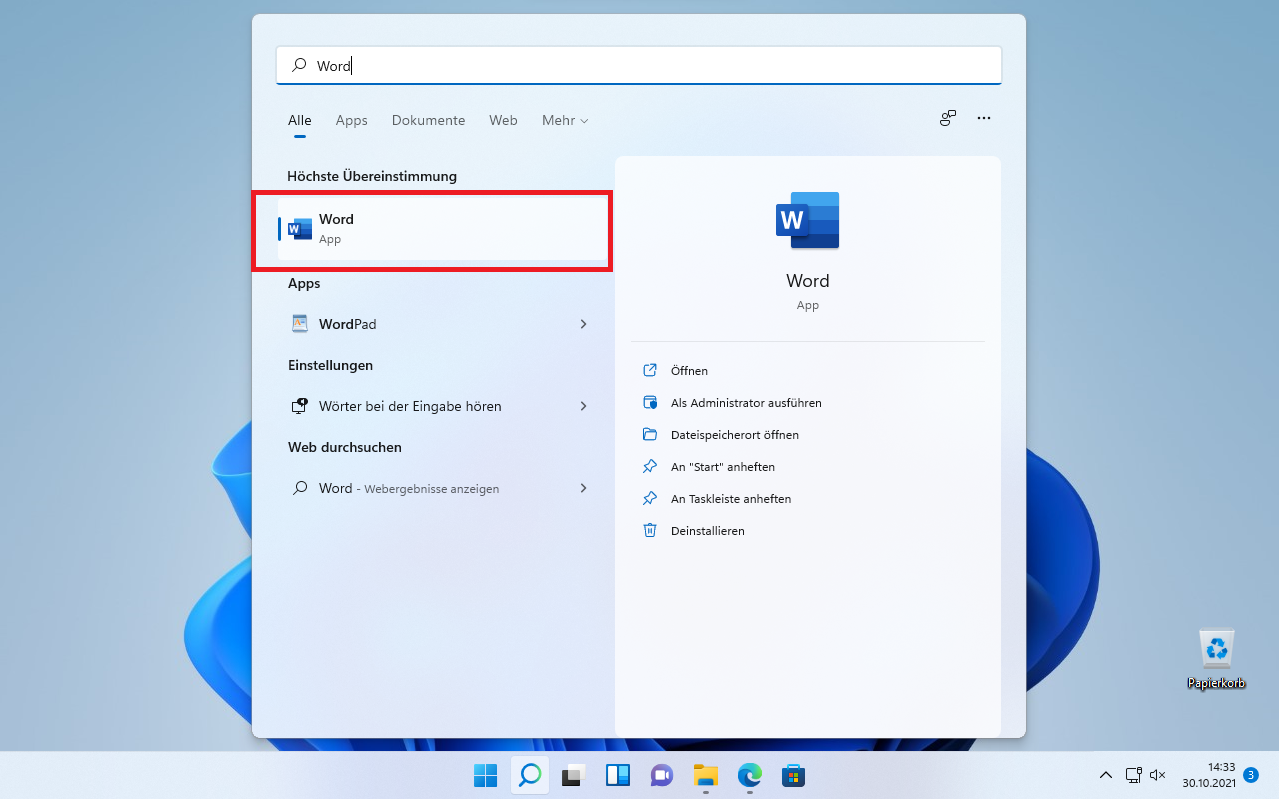
- Öffnen Sie nach der Installation unter Start > Microsoft Word, Excel oder alternativ PowerPoint.
Hierzu Schritt 6:
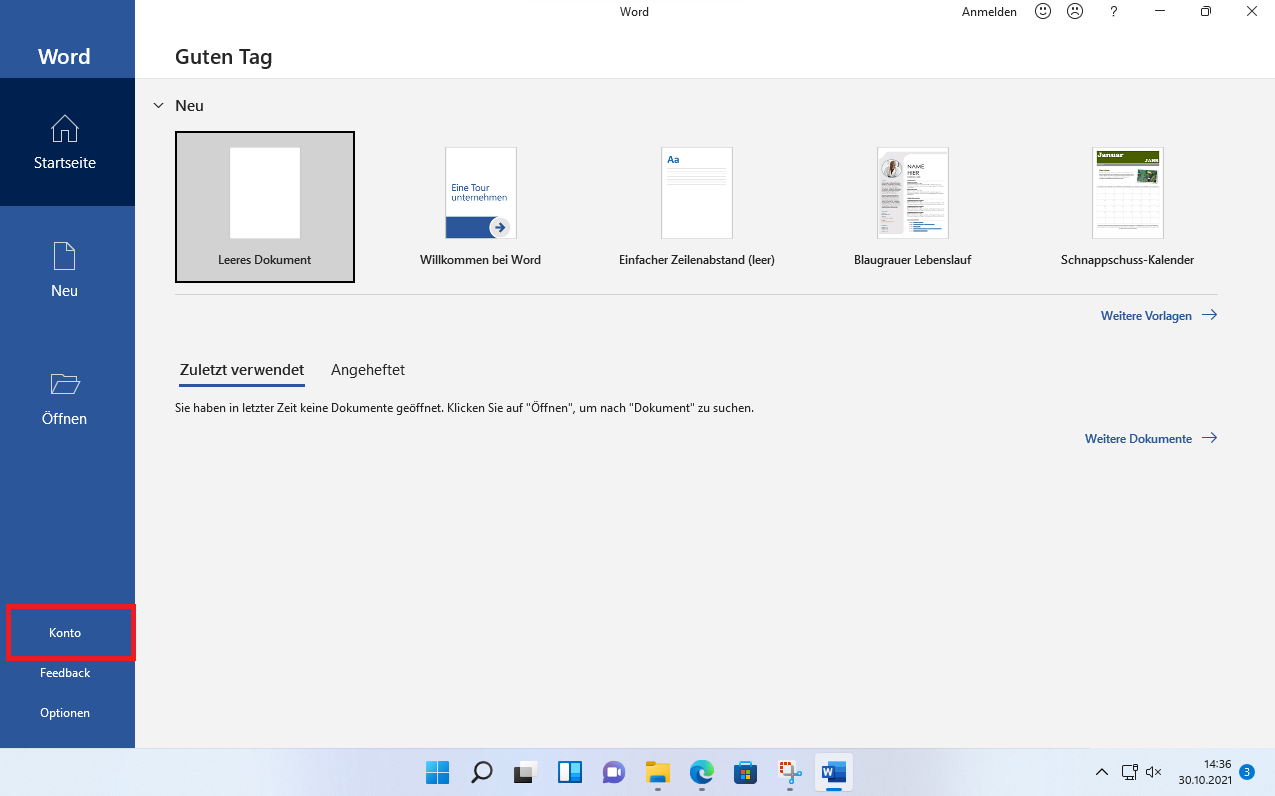
- Klicken Sie nun auf „Konto“.
Schritt 7:
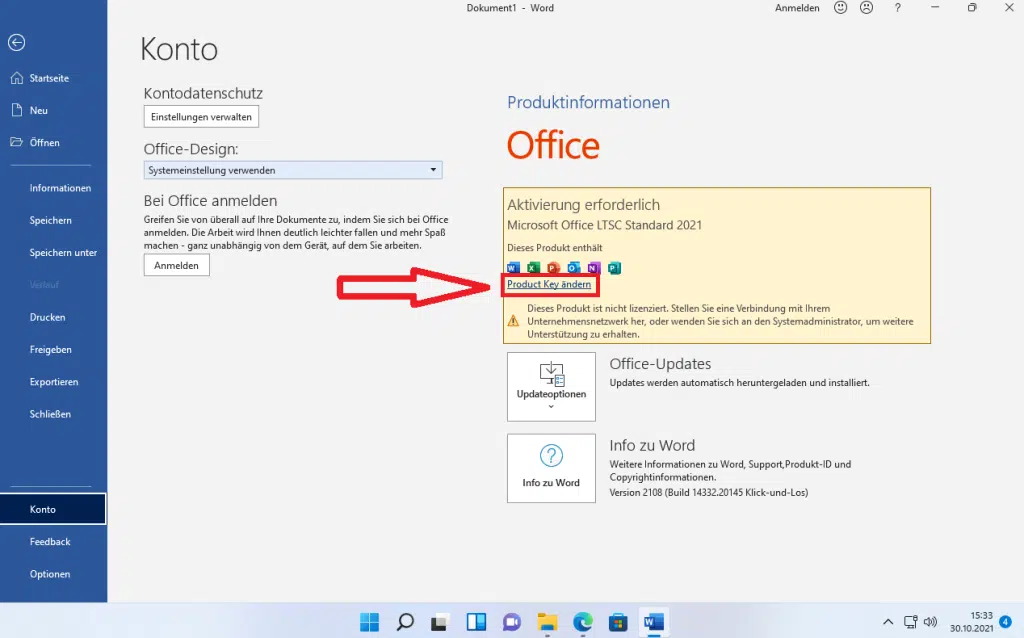
- Daraufhin klicken Sie auf „Product Key ändern“.
Dabei Schritt 8:
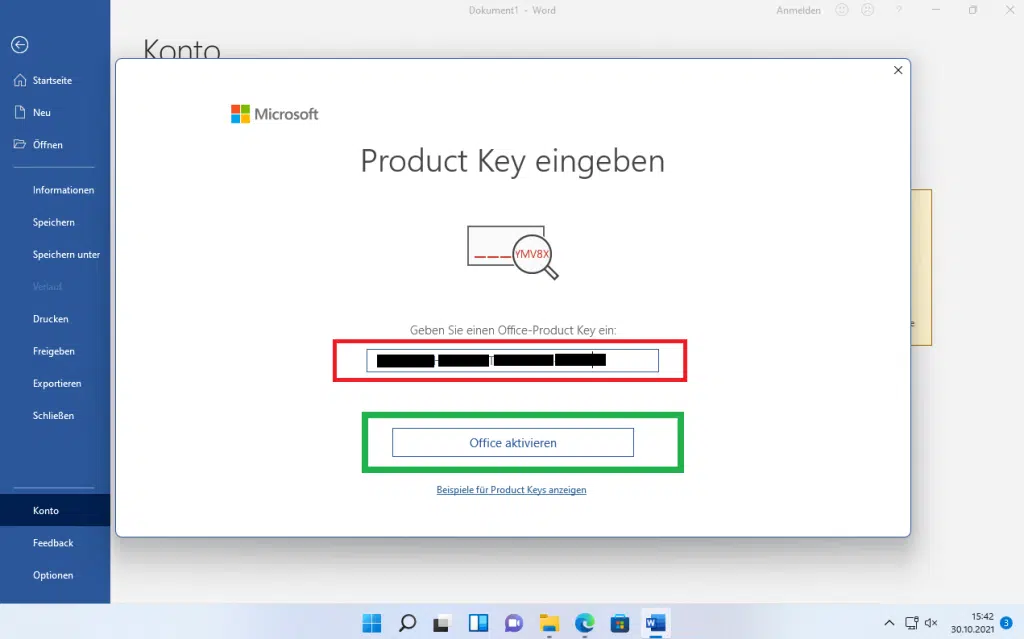
- Tragen Sie Ihren Product Key in das leere Feld ein und drücken Sie dann auf „Office aktivieren“.
Schritt 9:
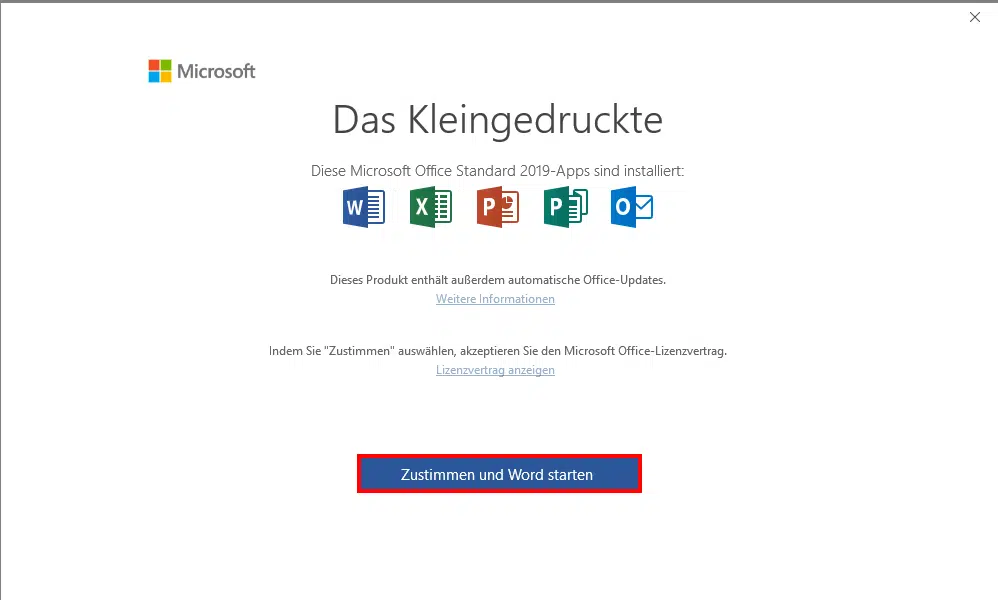
- Nun klicken Sie auf Zustimmen und Word starten.
Hierbei nach Schritt 10:
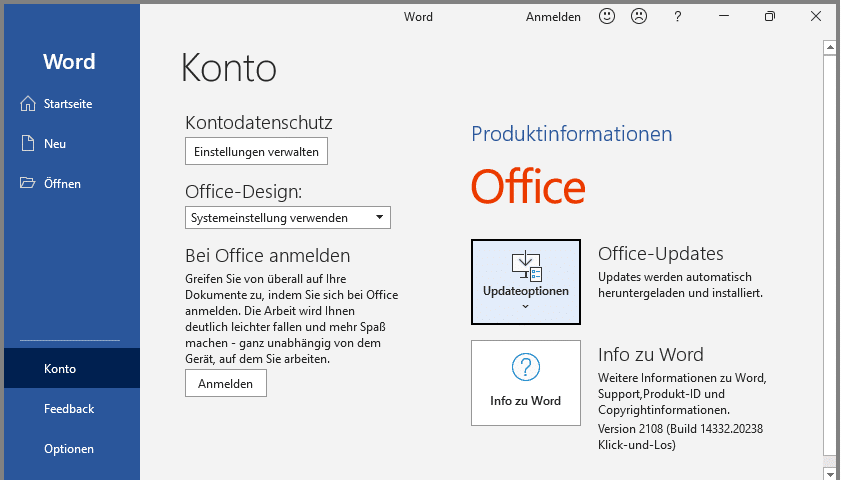
- Schließen Sie daraufhin das Programm, öffnen es erneut und navigieren sich, wie im Schritt 11, auf den Reiter Konto.
Schritt 11:
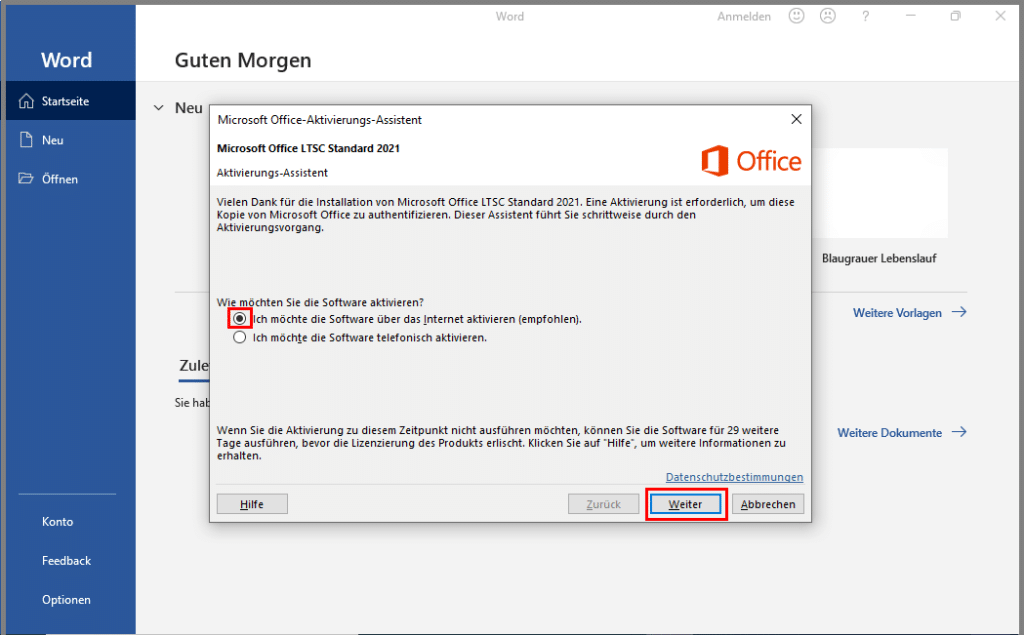
- Wählen Sie nun Ich möchte die Software über das Internet aktivieren (empfohlen) aus und klicken anschließend auf Weiter.
Zum Schluss Schritt 12:
- Schließen Sie Ihr Word Dokument und öffnen Sie es anschließend erneut.
- Überprüfen Sie anschließend nochmals unter „Konto“, ob Office aktiviert wurde.
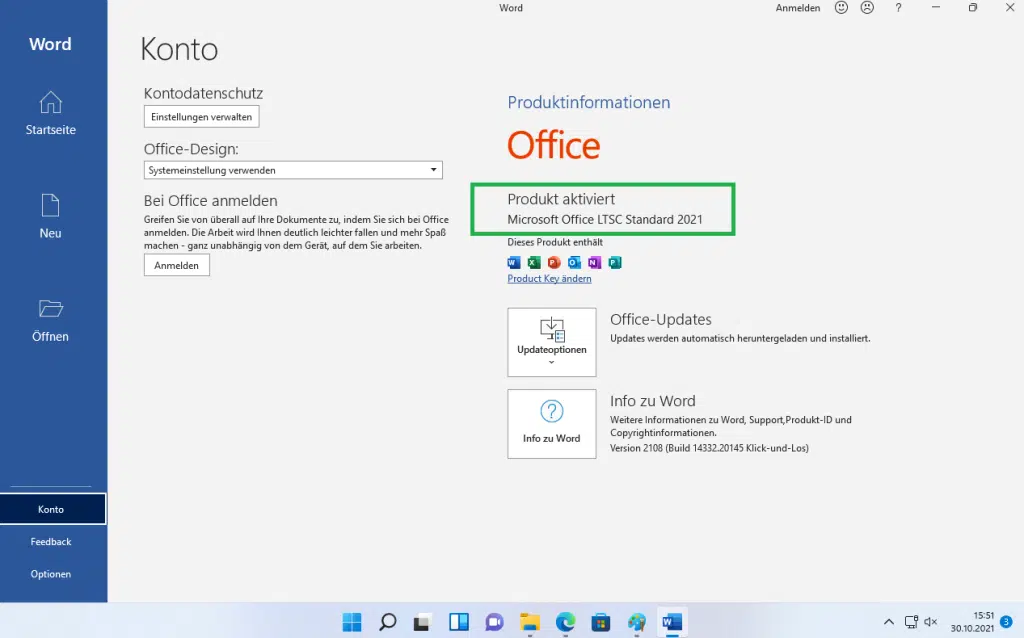
- Überprüfen Sie anschließend nochmals unter „Konto“, ob Office aktiviert wurde.
Funktioniert Ihre Online-Aktivierung nicht?
–> Hier erfahren Sie, wie Sie Microsoft Office telefonisch aktivieren
Perfekt! Ihr Produkt wurde erfolgreich aktiviert. Vielen Dank für Ihren Einkauf bei uns! Vergessen Sie nicht uns eine Bewertung dazulassen!
Ihr softwareindustrie24 Team